
Chromebook: komu sa oplatí a ako si vybrať
Notebook na bežný deň
Chromebook: komu sa oplatí a ako si vybrať
Píšete dokumenty, vybavujete e-maily a väčšinu práce zvládnete v prehliadači? Chromebook môže byť praktický a cenovo dostupný notebook. Pred kúpou si však overte, či podporuje vaše aplikácie a dokedy bude dostávať aktualizácie.
Čím sa Chromebook líši
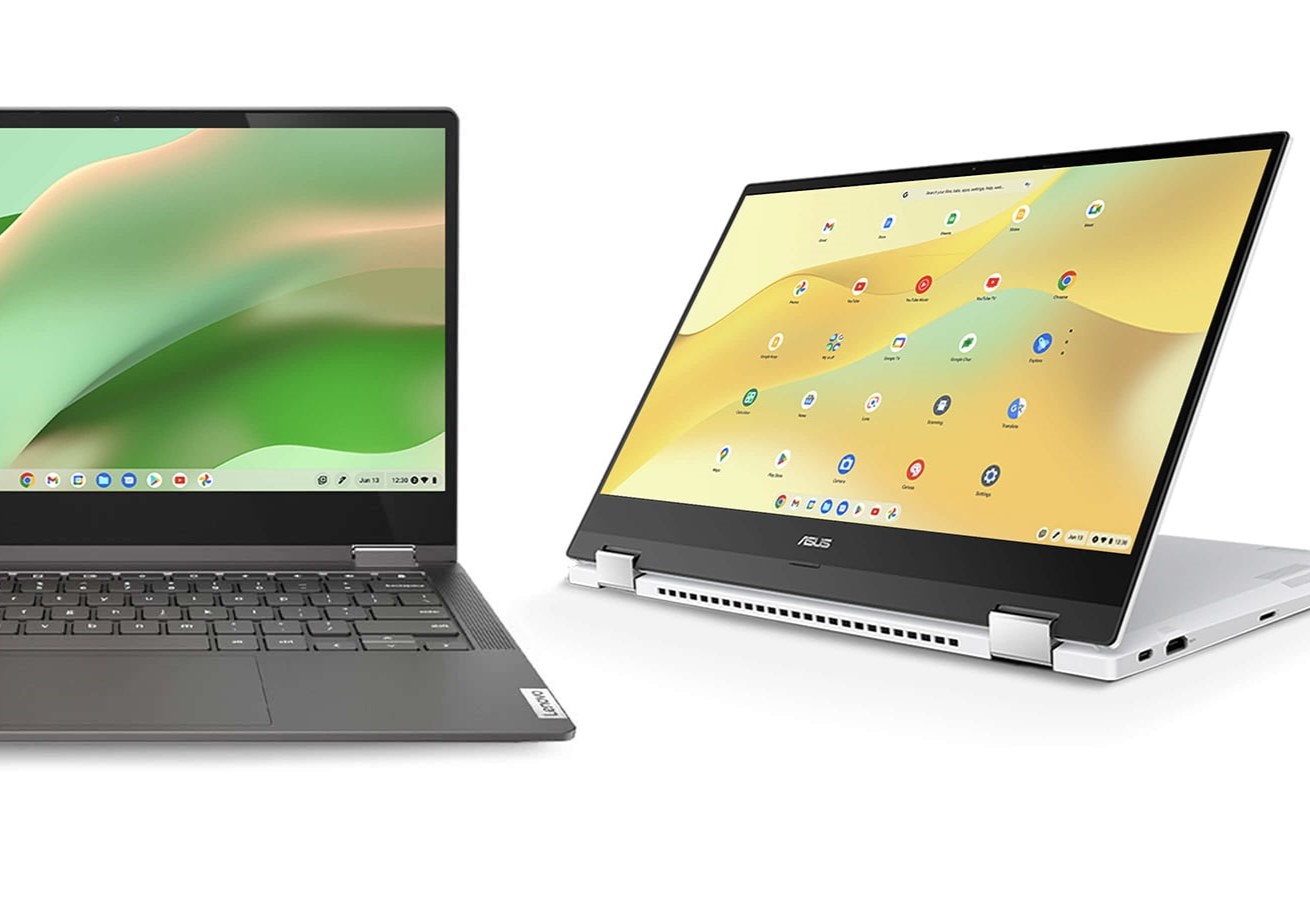
Chromebook je notebook so systémom ChromeOS od Googlu. Najviac sa pri ňom počíta s prácou v prehliadači: otvoríte dokument, pripojíte sa na videohovor, vybavíte e-mail alebo si pustíte film. Nemusíte sa učiť nový spôsob prehliadania internetu, ale nie je to notebook s Windows v inom obale. Rozdiely dobre uvidíte pri inštalovaní programov a pripájaní niektorých zariadení.
Jeho prednosťou býva jednoduché ovládanie, svižné spustenie a automatické aktualizácie. V ponuke nájdete dostupné základné modely aj drahšie notebooky s kvalitným displejom a výkonnejším hardvérom. Nízka cena ani dlhá výdrž však neplatia pre každý Chromebook bez rozdielu.
Na článku spolupracoval Zdeněk Dvořák z GeekLife. Pozrieme sa na to, komu tento typ notebooku uľahčí život a pri akých požiadavkách sa oplatí zostať pri inom systéme.
Komu bude vyhovovať
Ak používate počítač hlavne na školské úlohy, internet, dokumenty, videohovory a hudbu, Chromebook môže pokryť väčšinu vašich potrieb. Hodí sa aj človeku, ktorý chce počítač jednoducho otvoriť a používať, bez pravidelného hľadania inštalátorov a ovládačov. Dôležitejšie než vek používateľa je to, čo na notebooku naozaj robí.
Pred kúpou si spíšte aplikácie a služby, bez ktorých sa nezaobídete. Skúste si ich webové verzie na súčasnom počítači. Ak pri bežnom dni nepotrebujete z prehliadača odísť, máte dobrý základ na rozhodovanie. V škole alebo práci si overte aj požiadavky na skúškový softvér, firemné pripojenie či elektronické podpisovanie.
Pri telefóne s Androidom môže byť príjemným bonusom prepojenie s Chromebookom, napríklad cez Phone Hub. Rozsah funkcií závisí od konkrétnych zariadení a nastavení, preto ho neberte ako automatickú súčasť každej dvojice telefónu a notebooku.
Najprv aplikácie, potom notebook
Bežné inštalačné súbory pre Windows alebo macOS na Chromebooku nespustíte rovnakým spôsobom. Ak potrebujete konkrétny účtovný program, profesionálny nástroj na strih videa, hudobné štúdio alebo hru, overte si jeho podporu pre ChromeOS. Výkonnejší procesor chýbajúcu kompatibilitu nevyrieši.
Neznamená to, že na Chromebooku nemôžete tvoriť. Webové editory umožňujú upravovať fotografie, pripravovať grafiku aj pracovať s videom. Podstatné je, či vám vyhovujú ich funkcie, práca so súbormi a prípadné predplatné. Pri náročnej profesionálnej práci môže byť vhodnejší pracovný notebook so systémom, pre ktorý je váš softvér určený.
Word a Excel používate cez web
Microsoft 365 môžete na Chromebooku používať v prehliadači. Desktopové verzie Wordu, Excelu či PowerPointu pre Windows a Mac doň nenainštalujete. Webové aplikácie zvládnu bežné dokumenty a spoluprácu, no pri zložitých tabuľkách, makrách alebo špecifických doplnkoch si vopred overte, či vám nechýba dôležitá funkcia. Alternatívou sú Dokumenty a Tabuľky Google.
Android aplikácie a webové aplikácie
Na podporovaných Chromebookoch sa dajú inštalovať aplikácie z Google Play. Neplatí to však pre každý model ani pre každú aplikáciu. Vo firemnom alebo školskom zariadení môže ich používanie obmedzovať správca. Dostupnosť preto skontrolujte ešte pred nákupom.
Niektoré webové služby si môžete pridať ako aplikáciu s vlastnou ikonou a oknom. Stále ide o tú istú službu, takže takáto inštalácia sama osebe neodomkne nové funkcie ani režim bez internetu. Rozšírenia pre Chrome vyberajte uvážene a skontrolujte, aké oprávnenia žiadajú.
Účet Google a používanie bez internetu
Na bežné nastavenie osobného Chromebooku budete potrebovať účet Google a internetové pripojenie. Účet Google nemusí znamenať, že musíte zmeniť svoju e-mailovú adresu na Gmail. Na krátke prehliadanie existuje aj režim hosťa, ten však nenahrádza vlastný účet so synchronizáciou a uloženými nastaveniami.
Bez internetu nemusí byť notebook nepoužiteľný. Môžete pracovať s lokálnymi súbormi alebo s aplikáciami, ktoré podporujú režim offline. Dokumenty, e-maily či obsah na cestu si však treba sprístupniť alebo stiahnuť vopred. Po opätovnom pripojení sa zmeny zosynchronizujú podľa možností danej služby.
Ak budete často pracovať na miestach bez spoľahlivého pripojenia, vyskúšajte si celý svoj postup offline ešte predtým, než sa na Chromebook spoľahnete. Webová aplikácia nemusí bez siete ponúkať všetky funkcie.
Na klávesnicu si rýchlo zvyknete
Horný rad klávesov na mnohých Chromebookoch ovláda jas, hlasitosť, obnovenie stránky alebo prehľad otvorených okien. Klasické funkcie F1 až F12 sa podľa klávesnice dajú použiť cez skratky alebo upraviť v nastaveniach. Nejde teda o to, že by tieto funkcie úplne chýbali.
Namiesto obvyklého Caps Locku býva kláves vyhľadávania alebo spúšťača aplikácií. Aj Delete, Home či Page Up môžu mať na kompaktnej klávesnici inú podobu alebo vlastnú kombináciu klávesov. Rozloženie sa medzi modelmi líši, preto si pozrite fotografiu konkrétneho kusu.
Známe skratky na kopírovanie a vkladanie fungujú podobne ako v iných systémoch. Ak často pracujete s klávesovými skratkami, pomôže oficiálny prehľad skratiek ChromeOS. Pri bežnom prehliadaní sa väčšina rozdielov stane otázkou zvyku.
Ktoré parametre sa oplatí sledovať
Procesor a operačná pamäť
Úsporný procesor môže stačiť na dokumenty a niekoľko kariet v prehliadači. Pri videohovore, mnohých otvorených stránkach či náročnejších aplikáciách už oceníte výkonnejší model. Samotné označenie Core i3 alebo Core i5 nestačí: záleží aj na generácii a konkrétnom procesore.
Na pohodlnú každodennú prácu je rozumným východiskom 8 GB RAM. Základný model so 4 GB môže zvládnuť nenáročné úlohy, ale pri viacerých aplikáciách naraz bude mať menšiu rezervu. Na intenzívnejšiu prácu zvážte 16 GB. Pamäť býva v Chromebookoch často prispájkovaná, preto nepočítajte s neskorším rozšírením, kým ho výrobca konkrétneho modelu nepotvrdí.
Displej a dotykové ovládanie
Pri čítaní a písaní oceníte ostrý obraz, dobré pozorovacie uhly a primeraný jas. Full HD rozlíšenie je pri bežnej veľkosti notebooku praktickým základom. Dotykový displej sa hodí pri niektorých Android aplikáciách, kreslení alebo pri modeli s otočným displejom. Ak budete pracovať prevažne s klávesnicou, dotyk nemusí byť priorita.
Úložisko, konektory a batéria
Rozlišujte SSD, eMMC a UFS. Kapacita hovorí, koľko dát sa zmestí dovnútra, technológia a konkrétne vyhotovenie zasa ovplyvňujú rýchlosť. Lacnejšie eMMC býva pomalšie, no nie každé úložisko bez označenia SSD je automaticky nevhodné. Myslite aj na miesto pre aplikácie a súbory dostupné offline.
Slot na pamäťovú kartu môže rozšíriť priestor na súbory, nenahradí však RAM. Pred kúpou skontrolujte aj USB porty, možnosť pripojenia monitora a nabíjanie. Výdrž sa mení podľa jasu, záťaže, pripojenia a stavu batérie. Pri repasovanom kuse sa zaujímajte o jeho skutočný stav, nie iba o údaj pre nový notebook.
Za čo si priplácate
| Trieda | Čo zvyčajne ponúka | Na čo si dať pozor |
|---|---|---|
| Základná | Dostupný notebook na web, e-maily a jednoduché dokumenty. | Slabší displej, menej RAM alebo malé úložisko môžu obmedziť pohodlie. Nízka cena sama osebe nezaručuje dlhú výdrž. |
| Stredná | Vyváženú výbavu, často 8 GB RAM a kvalitnejší displej. | Porovnajte presný procesor, typ úložiska a zostávajúcu podporu. |
| Vyššia | Výkonnejší hardvér, viac pamäte, lepší displej či spracovanie. | Zvážte, či výhody využijete. Vyššia cena neodstráni obmedzenia vašich aplikácií pre ChromeOS. |
ChromeOS Flex môže oživiť starší počítač
Ak už máte starší notebook, nemusíte hneď kupovať Chromebook. Google ponúka aj ChromeOS Flex pre vybrané počítače, ktoré pôvodne používali iný systém. Pred inštaláciou skontrolujte zoznam certifikovaných modelov, jeho poznámky a dátum podpory. Podobný názov zariadenia nestačí.
Flex sa od systému v Chromebooku líši. Bežne neposkytuje Google Play ani Android aplikácie a niektoré hardvérové či bezpečnostné funkcie môžu fungovať inak. Nie je preto náhradou Chromebooku so zaručene rovnakou výbavou. Pred zásahom zálohujte dáta a najprv si overte fungovanie Wi-Fi, zvuku, kamery a ďalších potrebných súčastí.
Pri repasovanom Chromebooku skontrolujte aj podporu
Repasovaný Chromebook môže ponúknuť zaujímavý pomer ceny a výbavy. Porovnávajte však presnú konfiguráciu, stav displeja a klávesnice, batériu, nabíjačku a podmienky konkrétneho kusu. Pri použitom zariadení si overte aj to, že nie je naďalej spravované pôvodnou školou alebo firmou.
Popri stave hardvéru je podstatný zostávajúci čas aktualizácií. Veľmi lacný model s končiacou podporou môže byť horšou kúpou než o niečo drahší notebook, ktorý bude aktualizácie dostávať dlhšie. Dostupnosť konfigurácií sa priebežne mení a rozsah záruky si vždy prečítajte pri konkrétnej ponuke.
Pred kúpou si overte tri veci
Ďalší krok
Pozrite si dostupné Chromebooky
Porovnajte aktuálne modely, ich konfiguráciu a stav. Dátum aktualizačnej podpory si overte podľa presného označenia zariadenia.
Ďalšie súvisiace články
 Stolný počítač, notebook alebo tablet: čo sa vám hodí najviac?
Pri výbere nového zariadenia nerozhoduje iba výkon.
Prečítať celý článok Ako vybrať repasovaný notebook a na čo si dať pozor
Repasovaný notebook môže ponúknuť kvalitnú pracovnú výbavu za priaznivú cenu.
Prečítať celý článok