
Návod na inštaláciu Microsoft Office Pro Plus 2021
Trápite sa s inštaláciou kancelárskeho balíka MS Office? Chápeme vás – občas sa pri tom človek poriadne zapotí! Preto sme pre vás pripravili tento návod, aby bola inštalácia hotová raz-dva.
Ako postupovať?
1. Najprv, ak už máte nainštalovanú inú verziu Microsoft Office, odinštalujte ju (Nastavenia -> Aplikácie -> vyberiete existujúci Office a zvolíte „Odinštalovať“).
2. Kliknutím na preferovaný jazyk z nasledujúcej ponuky si stiahnete požadovaný balík MS Office
| Slovenská verzia | Česká verzia | Anglická verzia |
3. Po dokončení sťahovania na súbor 2× kliknite a spustite inštaláciu.
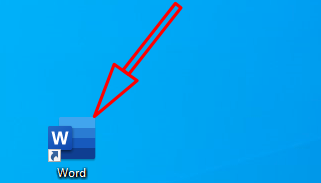
4. Po nainštalovaní balíka z neho otvorte ľubovoľnú aplikáciu (napr.: Word alebo Excel).
Zadajte Product Key, ktorý ste dostali e-mailom a kliknite na tlačidlo aktivovať cez internet. Ak aktivácia cez internet nefunguje, skúste aktiváciu cez telefón.
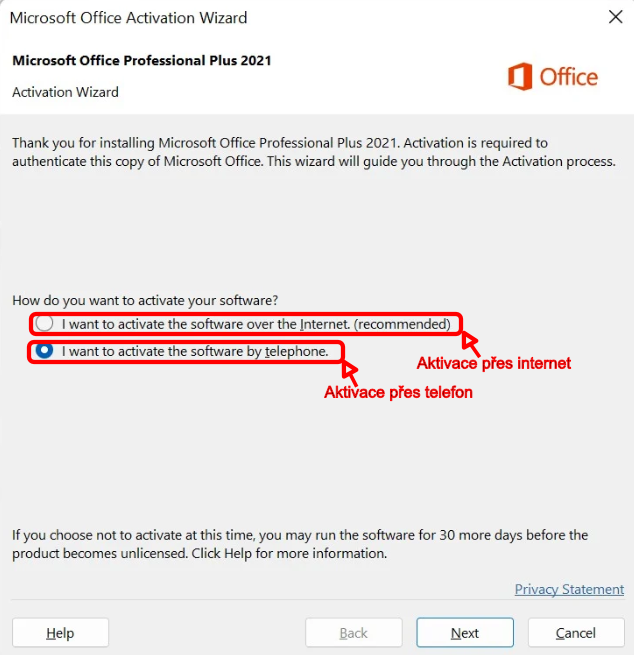
Nasledujúce kroky urobte iba vtedy, ak zlyhá aktivácia cez internet.
5. Na aktiváciu zavolajte na ľubovoľné číslo. Táto voľba neovplyvní jazyk zobrazenia v aplikáciách balíka Microsoft Office po aktivácii. Ak si vyberiete bezplatné číslo pre svoju krajinu, môžete volať zadarmo. Spojí vás automatický systém, ktorý vás prevedie ďalšími krokmi. Ak máte problém s výberom krajiny, do ktorej voláte, kontaktujte nás prosím na info@pocitarna.sk a pošlite nám svoje inštalačné ID, ktoré je popísané v nasledujúcom kroku.
Automat vás požiada o ID inštalácie.
(použite svoje vlastné čísla z aktivačného okna)
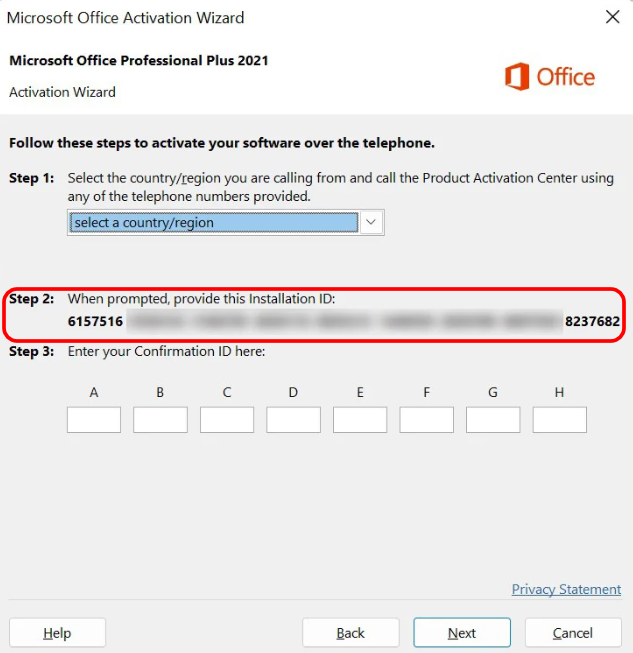
Zadajte čísla do klávesnice telefónu, vo chvíli, keď vás o ne automat požiada.
Automat vám nadiktuje potvrdzovacie ID na dokončenie aktivácie:
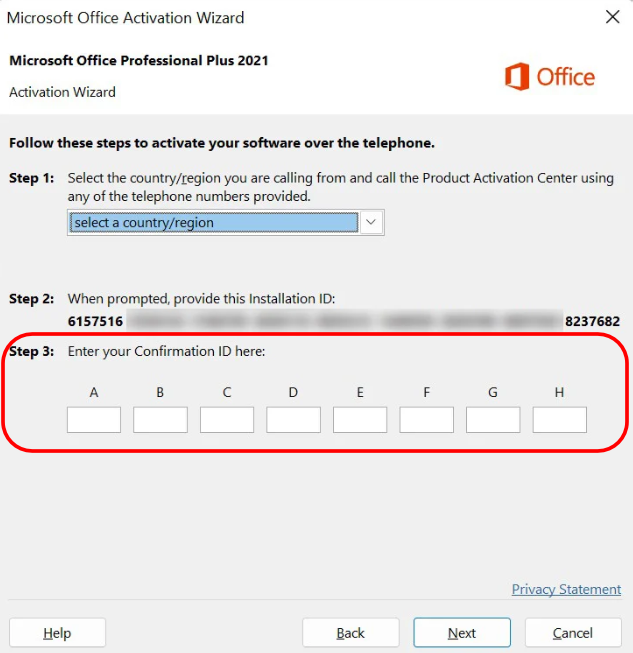
Dôležité: Zapíšte si svoje potvrdzovacie ID. Budete ho potrebovať, ak budete musieť balík preinštalovať a znova aktivovať (týka sa iba aktivácie cez telefón).
Ak sa automat opýta: „Koľko kópií balíka Office ste nainštalovali?“, stlačte na klávesnici telefónu číslo 1.
Čo ak nefunguje ani aktivácia cez telefón?
V takom prípade sa na nás obráťte a pomôžeme vám. Prosím, pošlite nám na e-mail info@pocitarna.sk snímku obrazovky, na ktorej bude viditeľné vaše ID (obrázok vyššie) alebo snímku s chybovým hlásením, že kľúč nie je platný.