
Ako sa starať o notebook, aby vám slúžil čo najdlhšie
Praktický návod
Ako sa starať o notebook, aby vám slúžil čo najdlhšie
Dlhá životnosť notebooku sa začína pri bežných návykoch. Voľné vetranie, šetrné prenášanie, rozumné nabíjanie a spoľahlivé zálohy pomôžu viac než občasné veľké upratovanie. Pozrite sa, čo má zmysel robiť pravidelne.
Starostlivosť nie je len otázkou vzhľadu
Na notebooku pracujete, študujete, komunikujete a často v ňom máte jedinú kópiu dôležitých dokumentov. Oplatí sa preto starať nielen o čistý displej, ale aj o chladenie, batériu, systém a údaje.
Pravidelná údržba nezaručí, že sa zariadenie nikdy nepokazí. Pomôže však odhaliť problém včas a obmedziť zbytočné opotrebovanie. Najdôležitejšie kroky pritom nezaberú veľa času: nezakrývať vetracie otvory, používať vhodné puzdro, priebežne aktualizovať a mať funkčnú zálohu.
Všímajte si zmeny správania. Nezvyčajný hluk, výrazne kratšia výdrž, problémy s nabíjaním či uvoľnený pánt sa oplatí riešiť skôr, než prerastú do väčšej poruchy.
Prach a nečistoty odstraňujte šetrne
Prach sa usádza v klávesnici, konektoroch a vetracích otvoroch. Ak sa nahromadí na chladiči, vzduch ním prechádza horšie a ventilátor môže bežať rýchlejšie. Pri bežnom upratovaní preto skontrolujte aj otvory po bokoch a na spodnej strane notebooku.
Pred čistením zariadenie vypnite a odpojte napájanie aj príslušenstvo. Na povrch a displej použite mäkkú handričku bez vlákien. Na mierne navlhčenie použite vodu alebo prípravok, ktorý povoľuje návod konkrétneho modelu. Tekutinu nestriekajte priamo na notebook a nenechajte ju zatiecť do škár.
Agresívne čistiace prostriedky, abrazívne hubky a bežné čističe okien môžu poškodiť povrchové vrstvy. Ani označenie „na elektroniku“ nie je automatickou zárukou vhodnosti pre každý displej. Špeciálne povrchy, napríklad nanotextúra, majú vlastné pokyny.
Voľné nečistoty v klávesnici odstráňte postupom výrobcu. Pri použití stlačeného vzduchu dodržte predpísaný smer a vzdialenosť. Klávesy nevylamujte a trysku nevkladajte do otvorov. Vnútorné čistenie zverte servisu, ak nemáte správny návod a skúsenosti.
Veko, pánty a prenášanie si zaslúžia pozornosť
Veko otvárajte plynulo, ideálne uchopením v strede jeho hornej hrany. Neťahajte prudko za roh a neprekračujte uhol, ktorý konštrukcia umožňuje. Ak pánt praská, kladie nezvyčajný odpor alebo sa oddeľuje kryt, netlačte silou.
Notebook prenášajte za základňu, nikdy za samotný displej. Pred zatvorením odstráňte z klávesnice pero, slúchadlo či drobný predmet. Aj malý predmet pritlačený medzi panel a klávesnicu môže displej poškodiť.
Do tašky vyberte dobre padnúce polstrované puzdro alebo samostatnú priehradku. Nabíjačku, fľašu a tvrdé predmety ukladajte oddelene, aby netlačili na veko. Preplnený batoh môže zariadenie poškodiť aj bez pádu.
Pred uložením skontrolujte, či notebook skutočne prešiel do vhodného režimu a ďalej sa nezahrieva. Pri dlhšej preprave je spoľahlivejšie notebook vypnúť alebo hibernovať. Zo spánku sa totiž môže nechcene prebudiť. Batoh nie je vhodné miesto na spustené aktualizácie.
Batérii prospieva menej tepla a ochranné nabíjanie
Lítiové batérie sa opotrebúvajú používaním aj časom. Nepotrebujú pravidelné úplné vybitie, aby si „zapamätali“ kapacitu. Priebežné dobíjanie je v poriadku a zámerné vybíjanie do vypnutia im neprospieva.
Ak notebook väčšinu času používate pri zásuvke, pozrite si aplikáciu výrobcu alebo nastavenia firmvéru. Funkcia ochrany batérie či inteligentného nabíjania môže obmedziť čas strávený pri plnom nabití. Konkrétna hranica sa líši podľa modelu; netreba ručne strážiť každé percento ani pridávať cykly pravidelným odpájaním len zo zvyku.
Na cestu si pokojne pripravte plnú batériu. Z dlhodobého hľadiska je dôležitejšie nevystavovať notebook zbytočnému teplu a používať vhodný napájací adaptér než zakaždým trafiť presnú úroveň nabitia.
Ak sa batéria vydúva, nadvihuje touchpad alebo rozťahuje kryt, notebook prestaňte používať a nabíjať. Batériu nestláčajte, neprepichujte a nepokúšajte sa ju nasilu vrátiť do tvaru. Dohodnite odbornú výmenu.
Udržiavajte systém aj programy v dobrom stave
Aktualizácie opravujú chyby a bezpečnostné nedostatky. Nastavte ich tak, aby ste ich pravidelne inštalovali a vedeli dokončiť potrebný reštart. Aj Windows 11 či macOS majú podporované verzie; samotný názov systému nestačí, ak používate staré vydanie bez opráv.
Ovládače získavajte zo systému alebo od výrobcu zariadenia. Náhodné balíky ovládačov a „zázračné čističe“ môžu narobiť viac problémov než úžitku. Aktualizáciu BIOSu či firmvéru vykonávajte podľa návodu, so stabilným napájaním a bez prerušenia.
Vo Windowse skontrolujte stav Zabezpečenia Windows. Microsoft Defender je súčasťou systému; viac súčasne spustených antivírusových programov automaticky neznamená lepšiu ochranu. Dôležité sú aj aktuálny prehliadač, opatrnosť pri prílohách a dôveryhodné zdroje aplikácií.
Občas prejdite aplikácie spúšťané po zapnutí a odinštalujte tie, ktoré nepoužívate. Na disku nechajte rezervu pre aktualizácie a pracovné súbory. Vstavané čistenie úložiska používajte s kontrolou toho, čo sa má odstrániť; priečinok Stiahnuté súbory môže obsahovať aj dôležité dokumenty.
Praktickým pomocníkom môže byť Senzor úložiska (Storage Sense), ktorý automaticky odstraňuje vybrané nepotrebné súbory. Pred zapnutím si nastavte pravidlá pre kôš, stiahnuté súbory a cloudové kópie podľa toho, čo chcete uchovávať. Automatické čistenie nie je náhradou zálohy.
Nechajte notebook voľne dýchať
Notebook patrí na pevný, rovný povrch. Deka, perina a mäkký vankúš môžu prekryť spodné nasávanie. Voľný priestor nechajte aj pri výduchu; teplý vzduch nesmie prúdiť priamo späť do uzavretej priehradky.
Pri náročnej hre alebo renderovaní môže ventilátor pracovať intenzívne. Problémom je skôr neprimerané zahrievanie pri ľahkej práci, opakované spomaľovanie alebo vypínanie. V Správcovi úloh či Monitore aktivity si overte, čo zariadenie zaťažuje.
Stojan alebo chladiaca podložka môžu pomôcť, ak zlepšia prúdenie vzduchu konkrétneho modelu. Neopravia pokazený ventilátor ani zanesený chladič. Ak nepotrebujete maximálny výkon, zvoľte vyvážený profil; pri dlhodobej náročnej práci používajte zariadenie s primeraným chladením.
Nie je nutné preventívne prerušovať každú náročnú úlohu po presnom čase. Sledujte, či notebook zostáva stabilný a funguje v podmienkach stanovených výrobcom. Teplotné limity sa líšia podľa modelu a súčiastok.
Na cestách dávajte pozor na teplotu a vlhkosť
Notebook nenechávajte v rozpálenom aute, na priamom slnku ani dlhodobo v silnom mraze. Prevádzkový a skladovací rozsah nájdete v jeho návode. Po presune z chladu do tepla mu doprajte čas na vyrovnanie teploty a pri viditeľnej kondenzácii ho nezapínajte ani nenabíjajte.
Nápoje odkladajte bokom od notebooku, aby ste ich pri pohybe rukou neprevrhli na klávesnicu. Ak sa tekutina rozleje, bezpečne odpojte napájanie, notebook vypnite a kontaktujte servis. Znovu ho nezapínajte iba preto, že povrch už vyzerá suchý.
Pri dlhšom odložení vyberte suché miesto s primeranou stabilnou teplotou. Batériu nenechávajte úplne vybitú. Úroveň nabitia a interval kontroly prispôsobte odporúčaniu výrobcu, aby sa počas skladovania nevybila príliš hlboko.
Údaje zálohujte skôr, než sa niečo pokazí
Aj udržiavaný notebook môže spadnúť, stratiť sa alebo sa pokaziť. Dôležité dokumenty preto nesmú existovať iba na jeho internom disku. Automatická záloha je spoľahlivejšia než plán, že súbory skopírujete „niekedy neskôr“.
Vhodná je kombinácia oddelenej lokálnej kópie a zálohy mimo zariadenia. Externý disk sa hodí na väčší objem údajov; po zálohovaní ho odpojte, ak nemusí zostať pripojený. Cloud môže chrániť pred stratou celého zariadenia, ale overte si históriu verzií a možnosti obnovy.
Synchronizácia nie je vždy plnohodnotná záloha. Vymazanie alebo poškodenie súboru sa môže preniesť aj do cloudu. Raz za čas skúste obnoviť konkrétny súbor a overte, že máte prístup k účtu aj potrebné obnovovacie kľúče.
Pri odovzdaní do servisu sa vopred dohodnite na práci s údajmi. Ak zariadenie funguje a zálohu možno vytvoriť bezpečne, pripravte ju pred opravou.
Kedy domáca starostlivosť nestačí
Servis má zmysel pri trvalom prehrievaní, mechanicky hlučnom ventilátore, poškodenom pánte, výpadkoch napájania, vydutej batérii alebo následkoch poliatia. Pri zápachu či dymení zariadenie ďalej nepoužívajte.
Univerzálny termín vnútorného čistenia neexistuje. Prašné prostredie, zvieracie chlpy a častá vysoká záťaž môžu vyžadovať skoršiu kontrolu než čistá kancelária. Riaďte sa stavom vetrania, príznakmi a servisným odporúčaním pre svoj model.
Rozoberanie bez skúseností môže poškodiť západky, skrutky, káble alebo montáž chladiča. Vonkajšie čistenie a základnú kontrolu zvládnete doma; pri neistote je lepšie požiadať o diagnostiku a cenový odhad.
Krátka kontrola užitočných návykov
Ďalšie súvisiace články
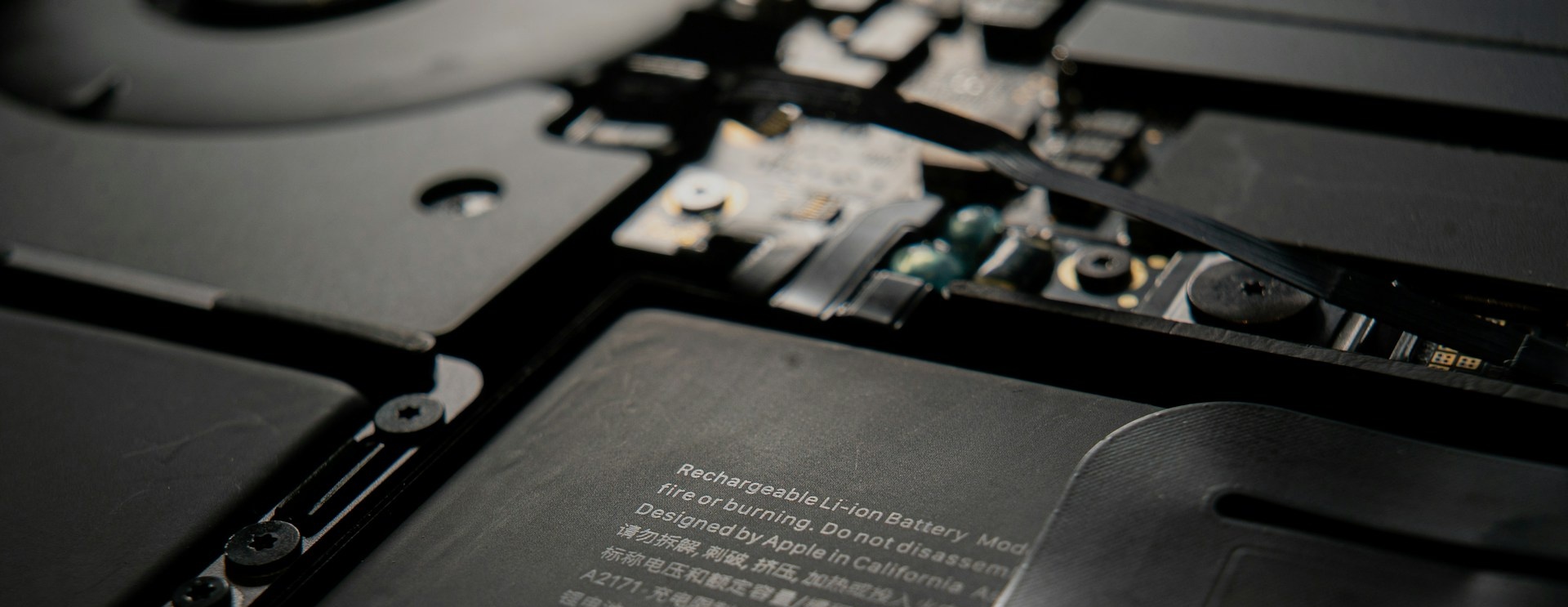 Ako predĺžiť životnosť batérie notebooku
Batérii najviac prospieva rozumné nabíjanie, primeraná teplota a menej zbytočnej záťaže.
Prečítať celý článok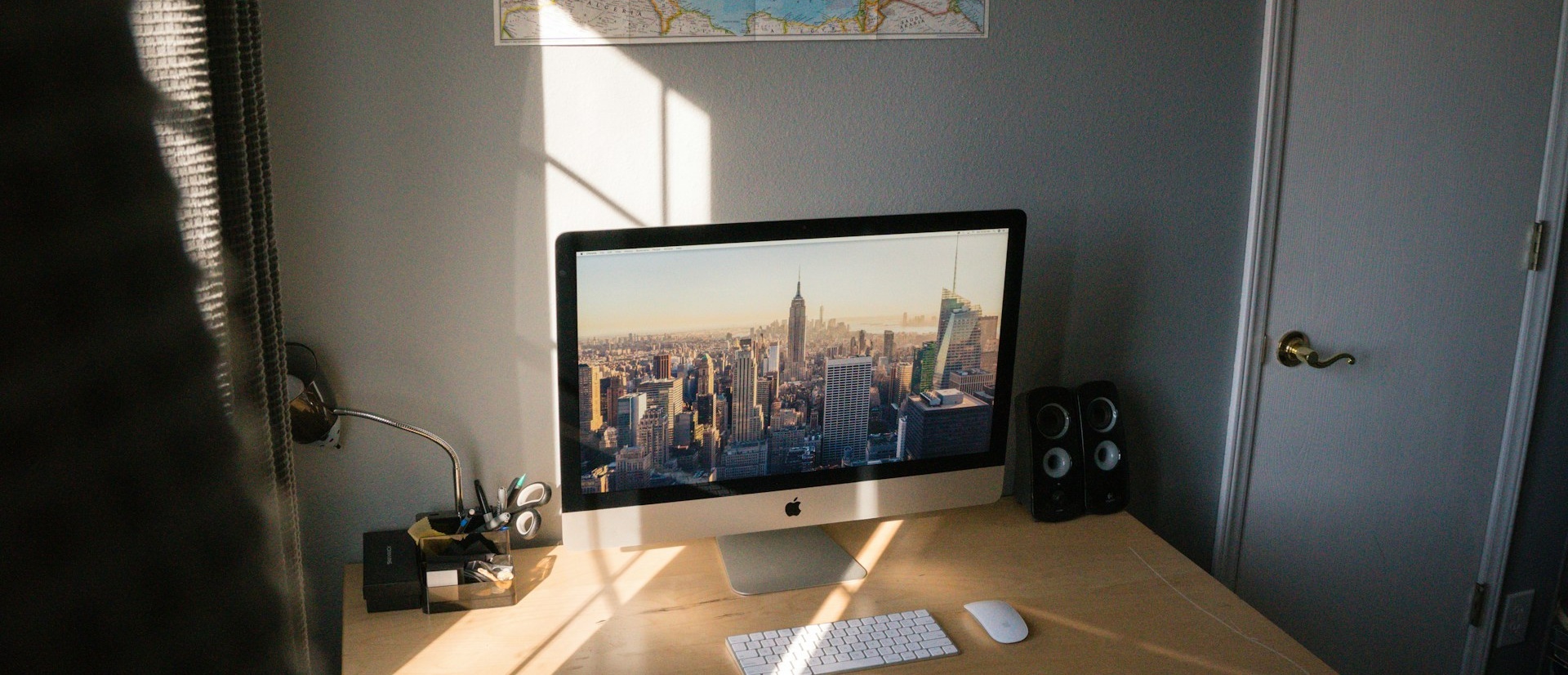 Ako správne čistiť monitor a displej notebooku
Na prach a odtlačky často stačí čistá utierka z mikrovlákna.
Prečítať celý článok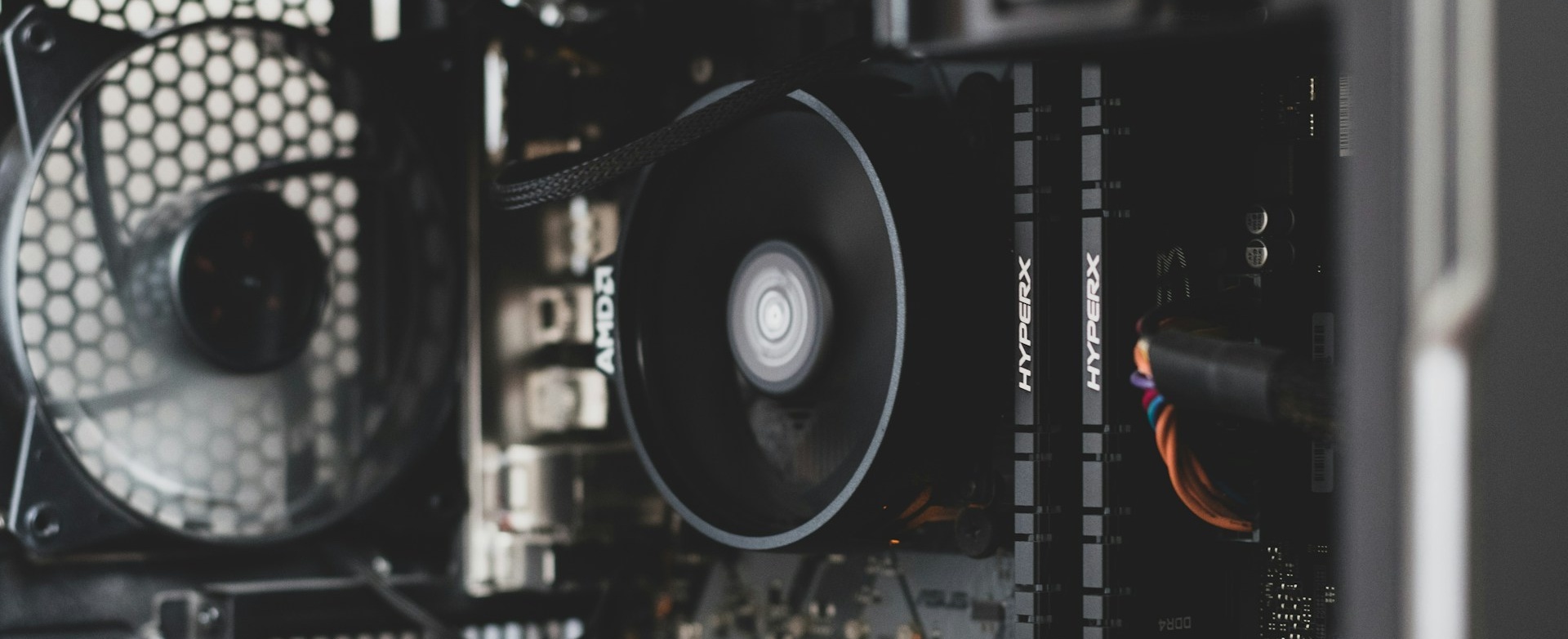 Prehrieva sa vám notebook alebo počítač? Takto nájdete príčinu
Hlučný ventilátor ešte nemusí znamenať poruchu.
Prečítať celý článok