
Prehrieva sa vám notebook alebo počítač? Takto nájdete príčinu
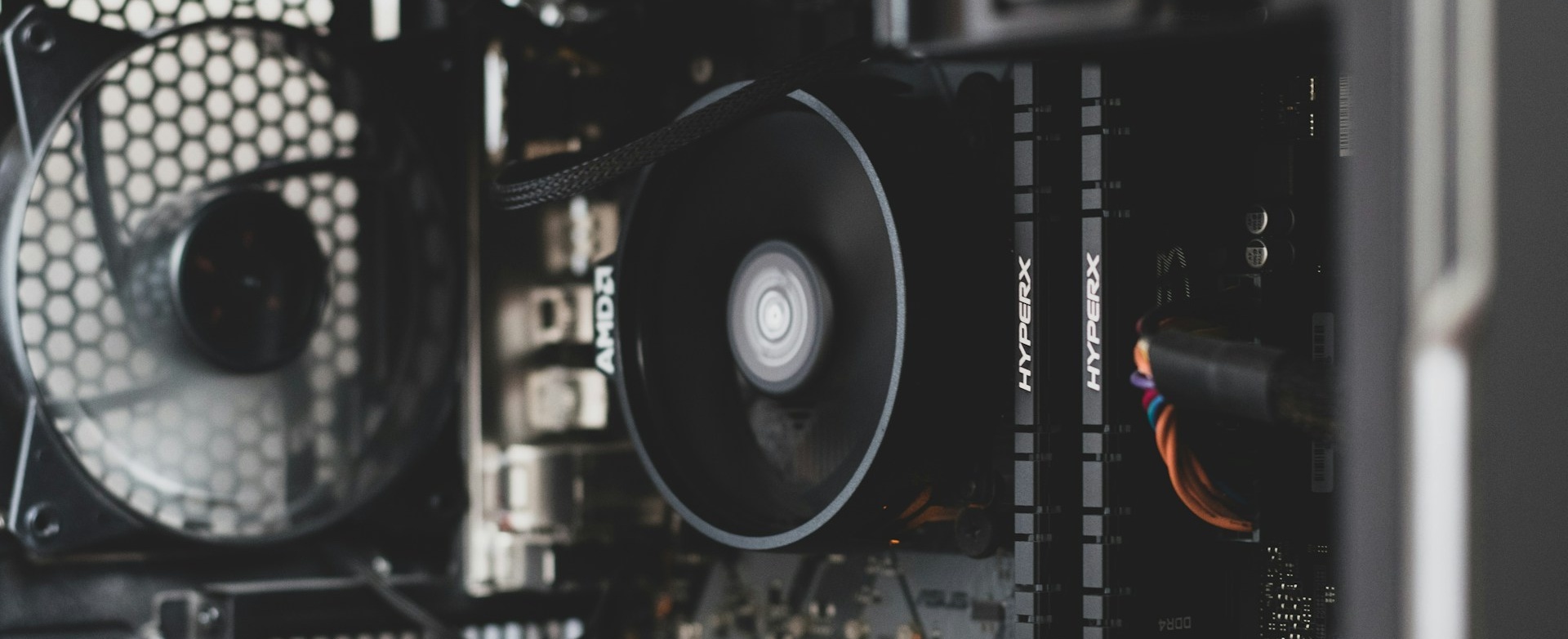
Praktický návod
Prehrieva sa vám notebook alebo počítač? Takto nájdete príčinu
Hlučný ventilátor ešte nemusí znamenať poruchu. Ak však počítač pri bežnej práci spomaľuje, nečakane sa vypína alebo je nezvyčajne horúci, oplatí sa skontrolovať chladenie. Začnite kontrolou vetrania a spustených programov; podľa výsledku zvážte odborné čistenie alebo servis.
Kedy ide o bežné zahrievanie a kedy o problém
Procesor aj grafický čip pri práci vytvárajú teplo. Pri hre, exporte videa alebo aktualizácii systému preto môže byť notebook teplejší a ventilátor hlučnejší než pri písaní dokumentu. Samotný teplý kryt nie je dôkazom prehrievania.
Všímajte si, či sa počítač nespráva inak než zvyčajne. Varovným signálom je výrazné spomalenie po niekoľkých minútach záťaže, opakované zasekávanie, samovoľné vypínanie alebo vysoké otáčky ventilátora aj vtedy, keď na počítači takmer nič nerobíte. Trhaný chod či škrípanie ventilátora môže naznačovať mechanický problém.
Notebook má na chladenie menej priestoru než stolný počítač, ale ani veľká skrinka nie je zárukou nízkych teplôt. Rozhoduje návrh chladenia, voľné prúdenie vzduchu, čistota a záťaž. Rovnaké základné kontroly preto pomôžu pri oboch typoch zariadení.
Podobné ťažkosti môžu mať aj inú príčinu: chybný ovládač, plný disk, nedostatok pamäte či škodlivý program. Nepripisujte každé spomalenie automaticky teplote.
Nehľadajte jednu správnu teplotu pre všetky počítače
Teplotu jednotlivých súčiastok môžete sledovať v diagnostike výrobcu alebo v overenom monitorovacom nástroji. Sledujte teplotu procesora, grafického čipu a disku pri nečinnosti aj pri práci. Zaznamenajte si pritom, čo je práve spustené.
Hodnota 90 °C nie je univerzálna ideálna teplota procesora ani grafiky. Pri niektorých čipoch sa môže objaviť počas vysokej záťaže, pri inom zariadení by bola dôvodom na kontrolu. Prevádzkové limity procesora, GPU, SSD aj pevného disku hľadajte pri konkrétnom modeli.
Sledujte tiež výkon a stabilitu. Procesory dokážu pri vysokej teplote obmedziť výkon, aby sa chránili. Krátka teplotná špička preto hovorí menej než opakované spomaľovanie a vypínanie. Diagnostiku pri zápachu, dymení alebo viditeľne vydutej batérii neskúšajte: zariadenie prestaňte používať a riešte servis.
Najprv uvoľnite cestu vzduchu
Notebook položte na pevný, rovný povrch. Perina, deka či mäkký vankúš môžu zakryť nasávacie otvory a súčasne zachytávajú prach. Skontrolujte aj priestor po bokoch a vzadu; výduch nesmie končiť tesne pri stene alebo hromade papierov.
Vyhnite sa priamemu slnku, radiátoru a rozpálenému autu. Povolenú teplotu okolia určuje výrobca. Neplatí, že každý notebook prestane správne fungovať presne pri 30 °C, v teple však má chladenie menšiu rezervu.
Pri stolnom počítači nechajte pri nasávaní aj výfuku dostatok miesta. Uzavretá priehradka stola môže zachytávať horúci vzduch. Skontrolujte prachové filtre a to, či káble nebránia ventilátorom; kryt zdroja nerozoberajte.
Stojan alebo chladiaca podložka?
Stabilný stojan môže zlepšiť prístup vzduchu k spodnej strane. Chladiaca podložka pridá ventilátory, jej účinok však závisí od konštrukcie notebooku a polohy otvorov. Nenahradí opravu pokazeného ventilátora ani čistenie zaneseného chladiča.
Notebook nepodkladajte vratkými stohmi kníh a nenechávajte ho visieť cez hranu stola. Úspora za stojan nestojí za riziko pádu. Ak notebook zdvihnete vyššie kvôli displeju, používajte externú klávesnicu a myš.
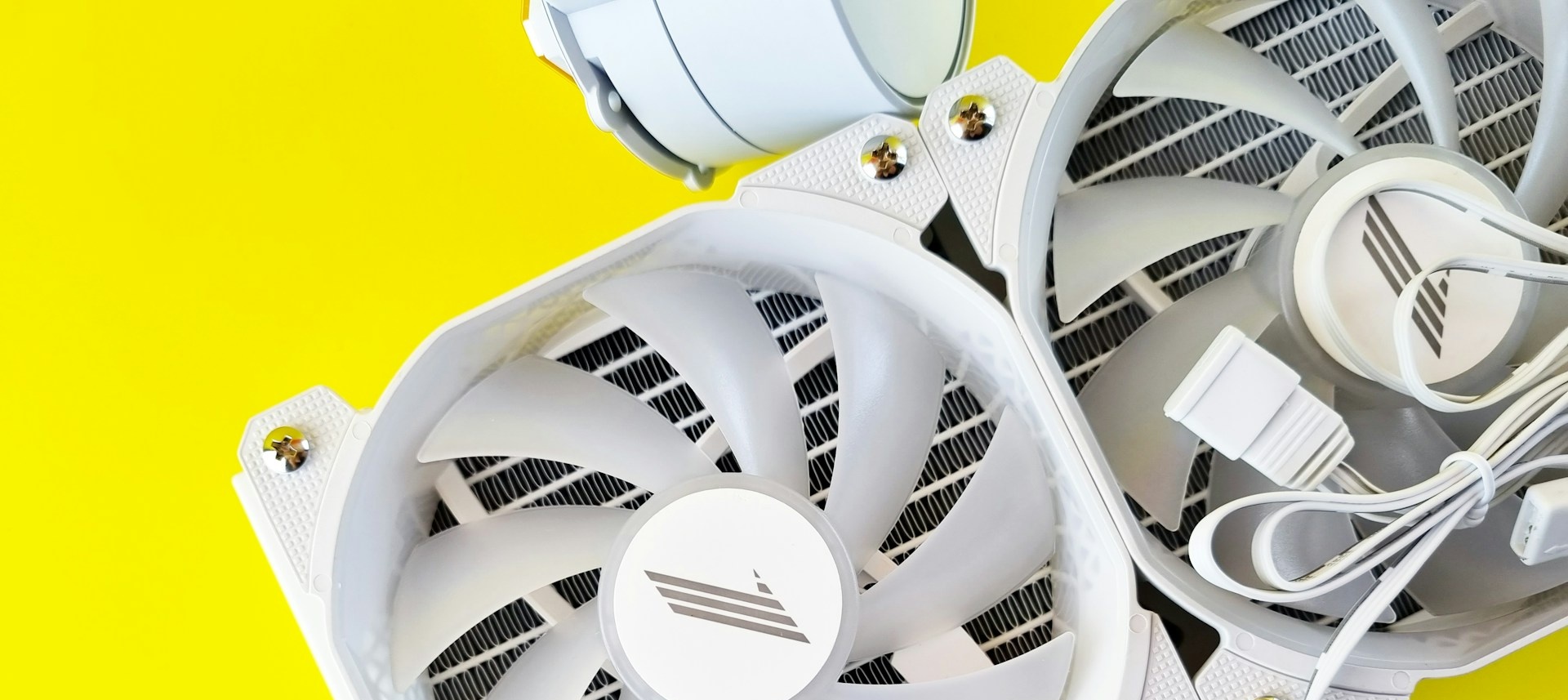
Skontrolujte programy a nastavenie výkonu
Vo Windowse otvorte Správcu úloh, na Macu Monitor aktivity. Zoraďte procesy podľa využitia procesora a zistite, čo počítač zaťažuje. Náročný export či aktualizácia majú svoj dôvod; neznámy proces si najprv overte a systémové služby nevypínajte naslepo.
- Zavrite nepotrebné hry, aplikácie a karty prehliadača. Najväčší rozdiel spravia tie, ktoré skutočne pracujú na pozadí.
- Ak nepotrebujete maximálny výkon, skúste vyvážený alebo úsporný režim a vhodný profil výkonu a chladenia v aplikácii výrobcu.
- Skontrolujte aplikácie spúšťané po zapnutí. Nepoužívané programy môžete odinštalovať.
- Nainštalujte odporúčané aktualizácie systému a ovládače z Windows Update alebo od výrobcu. Vyhnite sa náhodným „urýchľovačom“ a automatickým sťahovačom ovládačov.
- Pri nevysvetliteľnej záťaži spustite kontrolu dôveryhodnou ochranou proti malvéru. Vo Windowse je súčasťou systému Zabezpečenie Windows s Microsoft Defenderom.
Uvoľnenie miesta na disku pomôže aktualizáciám a práci systému. Samotné množstvo uložených dočasných súborov však nie je priamym vysvetlením prehrievania. Najprv sledujte skutočnú záťaž a prúdenie vzduchu.
Firmvér či BIOS aktualizujte podľa návodu výrobcu a so stabilným napájaním. Ak sa notebook nečakane vypína, najprv vyriešte jeho stabilitu; prerušenie aktualizácie môže vytvoriť ďalší problém.
Prach odstráňte šetrne, vnútro čistite podľa servisného návodu
Pred čistením notebook vypnite a odpojte nabíjačku aj príslušenstvo. Batériu vyberte alebo odpojte len vtedy, ak to viete bezpečne urobiť podľa návodu konkrétneho modelu. Na vonkajšie otvory použite spôsob, ktorý povoľuje výrobca.
Ak je povolený stlačený vzduch, používajte krátke dávky, držte nádobu podľa pokynov a zabráňte vystreknutiu kvapaliny. Nevkladajte trysku hlboko do zariadenia. Domáci vysávač, silný kompresor či fén nie sú vhodnou náhradou. Pri prístupnom ventilátore postupujte podľa servisného návodu, aby ho prúd vzduchu neroztočil neprimeranou rýchlosťou.
Rozobratie nie je pri každom notebooku rovnaké. Pred odskrutkovaním krytu si overte postup, vhodné náradie aj ochranu proti statickej elektrine. Skrutky si označte podľa polohy: rozdielna dĺžka môže pri skladaní poškodiť vnútorné časti. Západky ani tenké káble neťahajte silou.
Nie každý model vyžaduje demontáž základnej dosky a nie pri každom je chladič ľahko dostupný. Ak si nie ste istí, zverte vnútorné čistenie servisu. Je to rozumnejšie než skúšať univerzálny postup na odlišnej konštrukcii.
Na prácu si pripravte správnu veľkosť skrutkovača, miesto na odloženie označených skrutiek a pomôcky uvedené v servisnom návode. Pri odstraňovaní prachu sa sústreďte aj na rebrá chladiča a výduchy, nielen na viditeľné lopatky ventilátora. Nepoužívajte bežný technický lieh na ľubovoľné povrchy a čistiacu tekutinu nenechajte zatekať ku konektorom.
Po dokončení skontrolujte, či sú káble správne pripojené, nič nebráni ventilátoru a kryt je nasadený bez násilia. Až potom zariadenie spustite a porovnajte hluk, teploty a stabilitu pri rovnakej práci ako pred čistením.
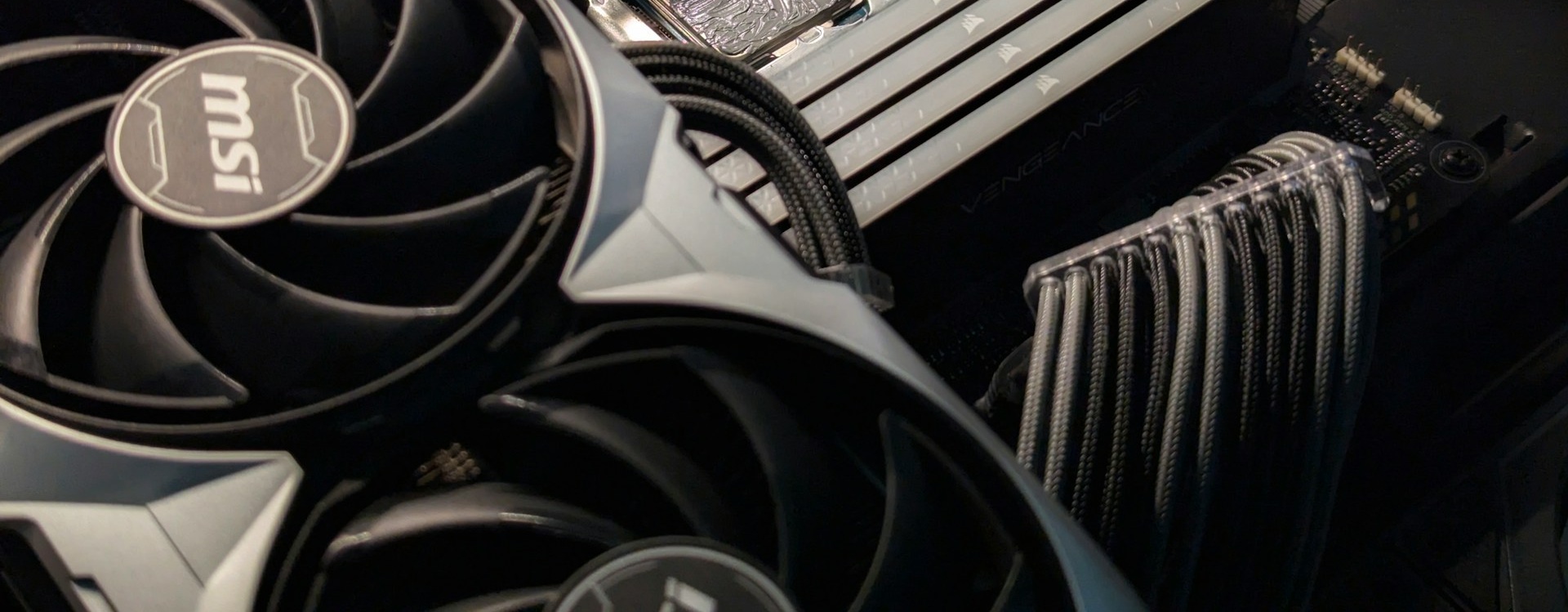
Displej, klávesnica a ochrana systému
Pri čistení displeja použite mäkkú handričku bez vlákien a postup výrobcu. Čistiaci prípravok nanášajte na handričku, nie priamo na panel. Bežný čistič okien nie je univerzálne vhodný pre povrchové vrstvy obrazovky.
Klávesnicu zbavte voľných nečistôt šetrným spôsobom podľa návodu. Klávesy nevyberajte bez overenia ich mechanizmu a tekutinu nepúšťajte do škár. Čistiaca hmota je vhodná len vtedy, ak ju výrobca povoľuje a nezanecháva zvyšky.
Fyzickú údržbu doplňte aktualizáciami, ochranou proti malvéru a zálohou dôležitých údajov. Viac súčasne bežiacich antivírusov nie je automaticky lepšia ochrana a môže priniesť konflikty.
Kedy už radšej vyhľadať servis
Ak sa počítač ďalej vypína, ventilátor sa nerozbieha alebo diagnostika hlási chybu, nepokračujte v opakovaných záťažových testoch. Servisu pomôže opis príznakov, výsledok diagnostiky a informácia, pri akej činnosti sa problém objaví.
Prehrievanie samo osebe neznamená, že potrebujete nový notebook. Čistenie, oprava ventilátora alebo správne nasadenie chladiča môžu obnoviť spoľahlivý chod. O výmene zariadenia má zmysel uvažovať až podľa ceny opravy, celkového stavu a toho, či jeho výkon ešte stačí vašej práci.

Ďalšie súvisiace články
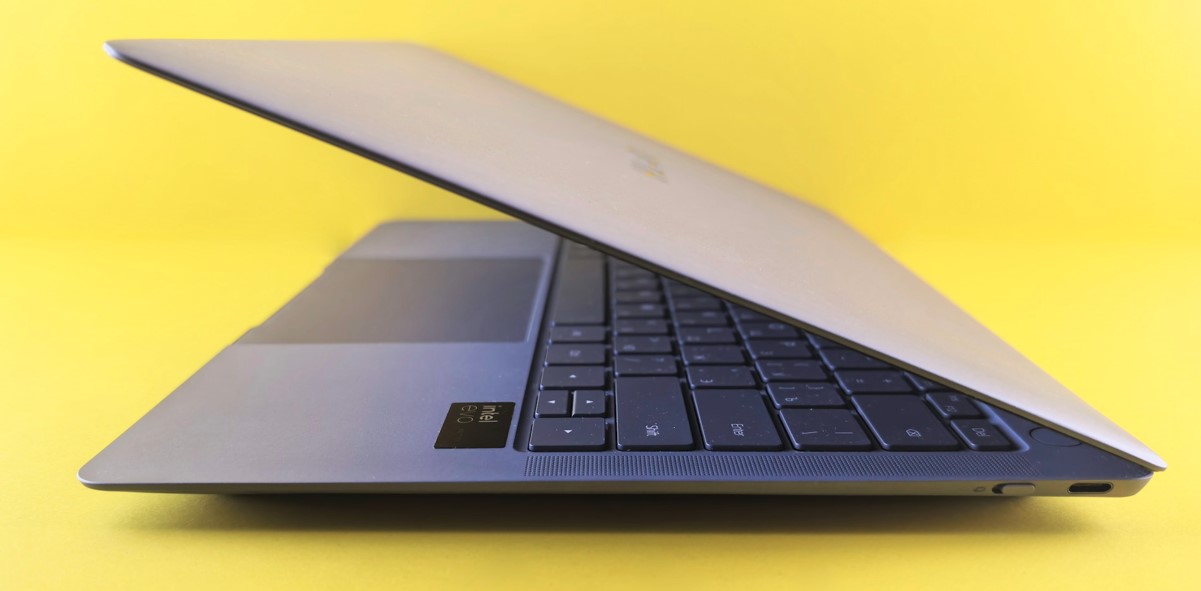 Ako sa starať o notebook, aby vám slúžil čo najdlhšie
Dlhá životnosť notebooku sa začína pri bežných návykoch.
Prečítať celý článok Ako zrýchliť Windows: od diagnostiky po rozumný upgrade
Pomalý notebook nemusí hneď potrebovať výmenu.
Prečítať celý článok Ako predĺžiť životnosť batérie notebooku
Batérii najviac prospieva rozumné nabíjanie, primeraná teplota a menej zbytočnej záťaže.
Prečítať celý článok