
Ako vybrať Wi-Fi router do bytu alebo domu
Sprievodca výberom
Ako vybrať Wi-Fi router do bytu alebo domu
Dobrý router má zvládnuť vaše pripojenie, počet zariadení aj dispozíciu domácnosti. Pri výbere preto nestačí najvyššie číslo na krabici. Vysvetlíme pásma, generácie Wi-Fi, konektory aj to, kedy pomôže mesh sieť.
Čo robí router a kedy potrebujete aj modem
Router smeruje komunikáciu medzi sieťami a v domácnosti obvykle prepája vaše zariadenia s internetovým pripojením. Wi-Fi router navyše obsahuje bezdrôtový prístupový bod, takže sa k nemu telefón či notebook pripoja aj bez kábla.
Modem alebo optický terminál zabezpečuje pripojenie k sieti poskytovateľa. Môže ísť napríklad o DSL, káblový internet, optiku alebo mobilnú sieť. Niektoré zariadenia spájajú modem aj router v jednej skrinke.
Pred nákupom si overte, čo presne vám poskytovateľ odovzdáva a aké zariadenie potrebujete. Bežný router s ethernetovým portom WAN nenahradí každý modem. Existujú však aj routery so SIM kartou alebo modely, ktoré vedia využiť bezdrôtové pripojenie k nadradenej sieti, takže internet nemusí vždy prichádzať káblom.
Začnite pri domácnosti a spôsobe používania
Veľkosť a členenie priestoru
V menšom byte môže stačiť jeden vhodne umiestnený router. Vo viacpodlažnom dome alebo za hrubými stenami nemusí pomôcť ani drahší model na rovnakom mieste. Vtedy je lepšie uvažovať o viacerých prístupových bodoch alebo mesh systéme.
Výrobcovia niekedy uvádzajú plochu pokrytia, berte ju však ako orientačnú. Dosah ovplyvňujú steny, stropy, rušenie, poloha routera aj schopnosti pripojených zariadení.
Počet zariadení a súbežná prevádzka
Spočítajte nielen mobily a notebooky, ale aj televízory, konzoly, kamery a zariadenia inteligentnej domácnosti. Samotný počet nestačí: niekoľko snímačov zaťažuje sieť inak než súbežné videohovory, sťahovanie hier a streamovanie.
Pre herný počítač, konzolu či pracovný stôl zvážte káblové pripojenie. Uvoľní kapacitu Wi-Fi a býva stabilnejšie. Rozdiel môžete pocítiť v rušnom bytovom dome.
Rozlišujte rýchlosť internetu, portov a Wi-Fi
Router by nemal brzdiť pripojenie, ktoré si platíte. Ak máte napríklad internet s rýchlosťou 500 Mb/s, port WAN s limitom 100 Mb/s sa stane úzkym miestom bez ohľadu na vysoké číslo v názve Wi-Fi routera.
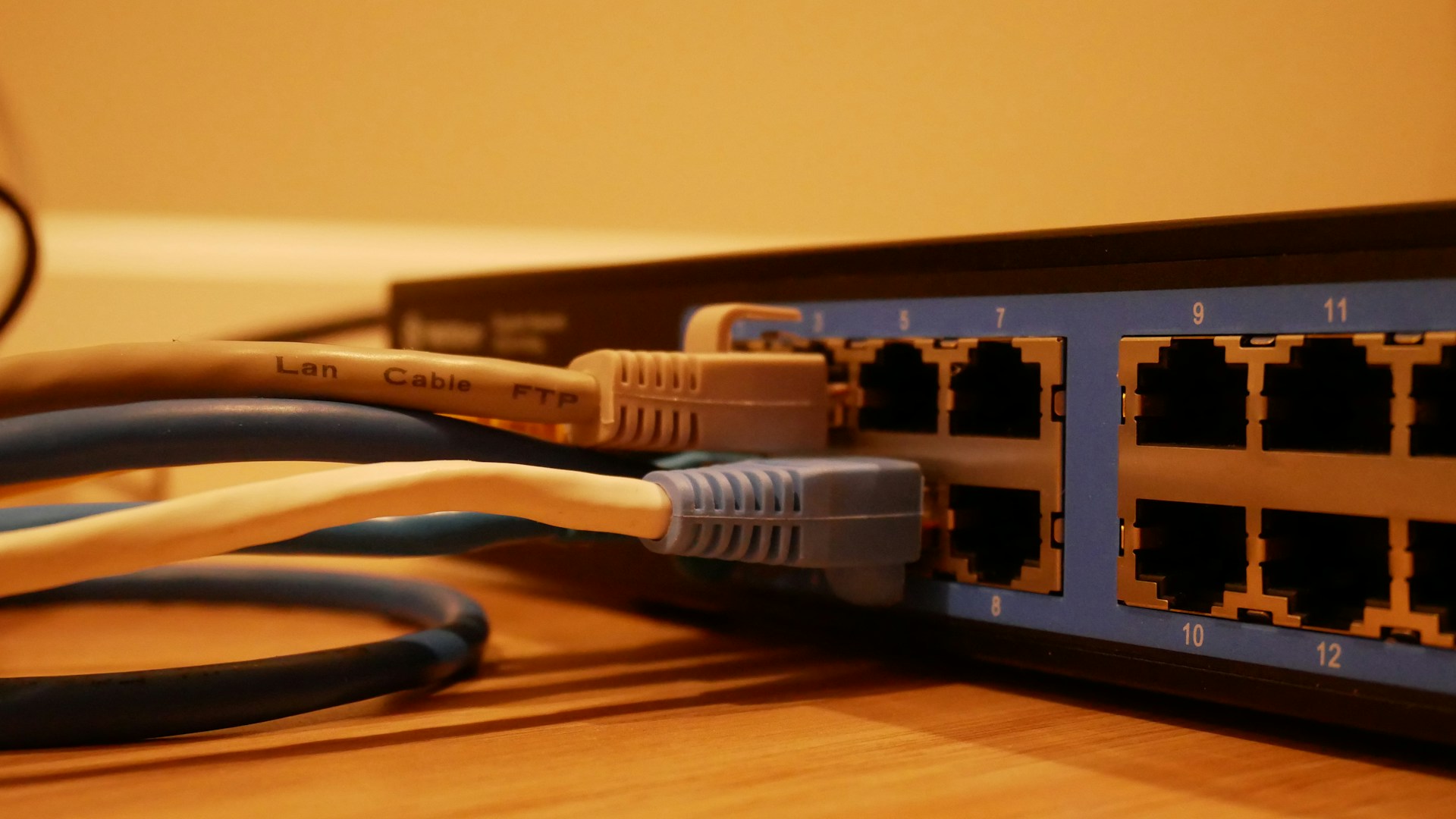
Skontrolujte rýchlosť portu WAN, portov LAN aj reálny výkon smerovania. Pri gigabitovom alebo rýchlejšom pripojení majú význam zodpovedajúce porty vrátane 2,5 Gb/s či vyšších, ak ich využije aj zvyšok siete.
Marketingové označenia typu AX3000 alebo BE… často sčítavajú teoretické rýchlosti viacerých pásiem. Nie je to rýchlosť, ktorú automaticky dostane jeden notebook. Reálny prenos závisí od vzdialenosti, rušenia, šírky kanála, počtu anténnych prúdov a schopností oboch zariadení. Rýchlejšia Wi-Fi tiež sama nezrýchli pomalšie internetové pripojenie od poskytovateľa.
Pásma 2,4 GHz, 5 GHz a 6 GHz v praxi
| Pásmo | Na čo sa hodí | S čím počítať |
|---|---|---|
| 2,4 GHz | Väčší dosah a zariadenia, ktoré iné pásmo nepodporujú; často inteligentná domácnosť. | Býva viac rušené a má menšiu prenosovú kapacitu. Nie je však automaticky použiteľné iba na e-mail. |
| 5 GHz | Rýchle pripojenie notebookov, telefónov, televízorov či konzol v primeranej vzdialenosti. | Cez prekážky sa spravidla šíri horšie než 2,4 GHz. Dostupné kanály závisia aj od regiónu a nastavení. |
| 6 GHz | Rýchle prenosy na kratšiu vzdialenosť pri zariadeniach s Wi-Fi 6E alebo príslušnou podporou Wi-Fi 7. | Podporu musí mať router aj klient. Samotné označenie Wi-Fi 7 nezaručuje, že konkrétny router obsahuje 6 GHz rádio. |
Ktorá generácia Wi-Fi dáva zmysel
Novšie generácie neprinášajú iba vyššie maximálne rýchlosti. Zlepšujú aj prácu s viacerými zariadeniami. Ich výhody však využijete podľa toho, čo podporuje váš telefón či notebook.
- Wi-Fi 4 – 802.11n: staršia generácia pre 2,4 GHz a podľa zariadenia aj 5 GHz. Pri novom nákupe si všímajte vek, podporu a cenu konkrétneho modelu.
- Wi-Fi 5 – 802.11ac: samotný štandard využíva 5 GHz. Dvojpásmové routery tejto generácie zabezpečujú 2,4 GHz cez starší štandard.
- Wi-Fi 6 – 802.11ax: funguje v pásmach 2,4 a 5 GHz a môže byť rozumným základom pre domácnosť s viacerými zariadeniami.
- Wi-Fi 6E: rozširuje možnosti Wi-Fi 6 o pásmo 6 GHz.
- Wi-Fi 7 – 802.11be: prináša ďalšie možnosti vyšších rýchlostí a práce s viacerými linkami. Vždy porovnajte konkrétnu výbavu, podporované pásma a kompatibilitu klientov.
Historické štandardy 802.11a, b a g dnes nie sú dobrým východiskom na nákup nového hlavného routera. Pri staršom zariadení navyše overte dostupnosť bezpečnostných aktualizácií, nielen to, či sa ešte dokáže pripojiť.
Antény a umiestnenie: viac nemusí znamenať lepšie
Router môže mať antény zabudované alebo vonkajšie. Ich počet ani veľkosť samy osebe nezaručujú pokrytie domu. Vonkajšie antény navyše nemusia byť odnímateľné a ďalšiu anténu nepridáte ku každému modelu.
V domácich routeroch sa bežne používajú antény s približne všesmerovým vyžarovaním. Smerové a sektorové antény sa hodia skôr na cielené pokrytie alebo konkrétne spoje; nie sú univerzálnym riešením Wi-Fi do izby.
Router umiestnite čo najviac do stredu využívaného priestoru, na otvorené a primerane vyvýšené miesto. Neschovávajte ho do kovovej skrinky ani za veľké prekážky. Polohu a natočenie antén nastavujte podľa návodu výrobcu. Ak je prívod internetu v nevhodnom rohu domu, často sa oplatí doviesť kábel k lepšie umiestnenému prístupovému bodu.
Skontrolujte konektory aj doplnkové funkcie
- WAN: port na pripojenie k poskytovateľovi, modemu či optickému terminálu. Niektoré modely majú porty s nastaviteľnou úlohou WAN/LAN.
- LAN: porty na káblové pripojenie počítačov, televízorov, konzol alebo ďalších sieťových prvkov. Počet sa líši; štyri nie sú povinnou výbavou.
- Gigabitové a viacgigabitové porty: označenie Gigabit LAN znamená nominálne 1 Gb/s. Pre vyššiu rýchlosť potrebujete zodpovedajúce porty, káble aj koncové zariadenie.
- USB: môže slúžiť na disk, tlačiareň alebo iné podporované príslušenstvo. Nie každý router ho má a samotný konektor nezaručuje všetky tieto funkcie.
Pri zdieľaní disku si overte podporované súborové systémy a reálnu rýchlosť. Prístup k súborom z domácej siete nie je to isté ako bezpečný prístup zvonka. Ten vyžaduje správne nastavenie a priebežne aktualizované zariadenie.
Užitočné môžu byť aj rodičovská kontrola, priorizácia vybranej prevádzky, samostatná sieť pre hostí alebo VPN. Pozrite sa, či sú požadované funkcie súčasťou ceny, alebo sa viažu na predplatné.

Sieťové vybavenie
Vyberte router podľa svojej siete
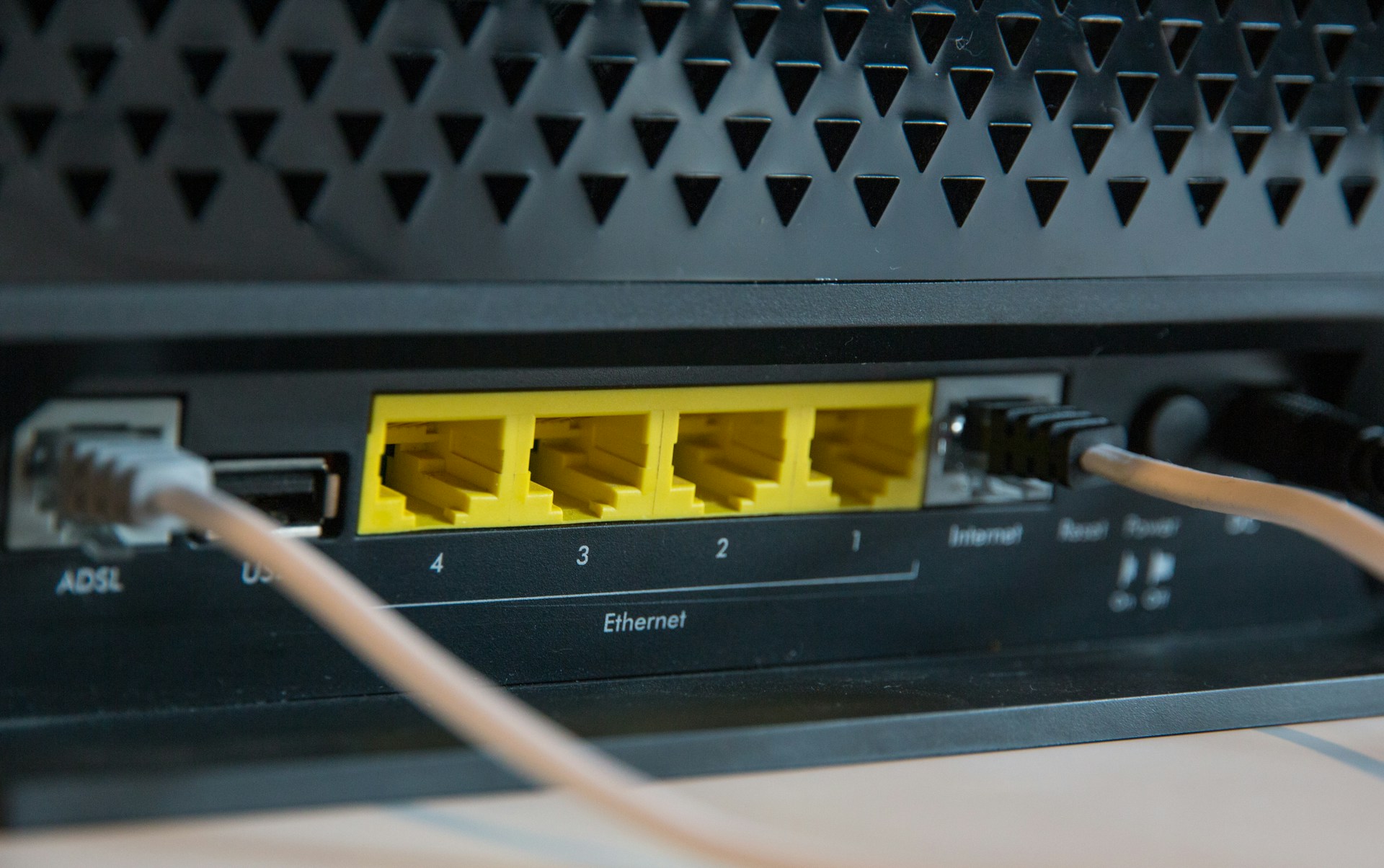
Porovnajte rýchlosť portov, podporované pásma a možnosti rozšírenia. Pri väčšom priestore môže pomôcť vhodná zostava viacerých sieťových prvkov.
Pozrieť sieťové prvkyPri zabezpečení sledujte aj podporu výrobcu
Vyberte router s dostupnými aktualizáciami a zrozumiteľnou správou. Známa značka môže pomôcť s podporou, rozhodujúci je však konkrétny model a jeho stav podpory.
Pre domácu Wi-Fi uprednostnite WPA3-Personal, ak ho vaše zariadenia podporujú. Pri starších klientoch môže pomôcť prechodný režim WPA2/WPA3; ak WPA3 použiť nejde, voľte WPA2 s AES. Zastaralé WEP, pôvodné WPA a TKIP nepoužívajte.
- Nastavte silné heslo siete aj odlišné heslo do správy routera.
- Zapnite automatické aktualizácie, ak sú spoľahlivo podporované.
- Hosťom môžete vytvoriť samostatnú sieť s vhodným oddelením od domácich zariadení.
- Filtrovanie zariadení podľa MAC adries nenahrádza šifrovanie a silné heslo.
- WPS je pomôcka na pripojenie zariadenia, nie vyšší stupeň ochrany. Ak ho nepotrebujete, nemusí byť zapnuté.
Rodičovská kontrola môže pomôcť s časovými pravidlami či filtrovaním, nedokáže však nahradiť všetky nastavenia priamo v zariadení a rozhovor o používaní internetu.
Kedy zvoliť mesh, prístupový bod alebo extender
Ak jedna jednotka nestačí, máte niekoľko možností. Všetky však potrebujú kvalitné spojenie späť k hlavnej sieti.
- Prístupový bod pripojený káblom: vhodný tam, kam viete doviesť Ethernet. Bezdrôtové pásmo sa nemusí deliť aj o prenos k hlavnému routeru.
- Mesh systém: viac kompatibilných jednotiek so spoločnou správou. Overte, či sa prepájajú bezdrôtovo alebo aj káblom a či majú vyhradené pásmo na vzájomnú komunikáciu.
- Extender či opakovač: môže pomôcť v jednom slabšie pokrytom mieste. Umiestnite ho tam, kde ešte prijíma kvalitný signál, nie až do oblasti bez pokrytia. Bezdrôtové opakovanie môže znížiť dostupnú rýchlosť.
- WDS alebo bezdrôtový most: riešenie dostupné pri niektorých zariadeniach. Kompatibilita a obmedzenia závisia od výrobcov; nejde o univerzálne prepojenie ľubovoľných routerov.
Pri mesh sieti nepredpokladajte, že každé zariadenie s nápisom „mesh“ spolupracuje s každým iným. Pred kúpou ďalšej jednotky overte kompatibilitu konkrétneho systému.
Ako router prvýkrát nastaviť
- Overte si údaje a spôsob pripojenia od poskytovateľa internetu.
- Pripojte jeho zariadenie alebo prívodný kábel do správneho portu routera a zapojte napájanie.
- Pripojte počítač káblom alebo sa podľa návodu prihláste do predvolenej Wi-Fi.
- Otvorte adresu správy alebo aplikáciu uvedenú výrobcom. Nastavte nové heslo správcu.
- V sprievodcovi zvoľte spôsob internetového pripojenia. IP adresu, DNS, prihlasovacie údaje či VLAN vypĺňajte iba vtedy, keď to vyžaduje váš poskytovateľ; veľa pripojení používa automatické nastavenie.
- Nastavte názov Wi-Fi a jej zabezpečenie, nainštalujte aktualizácie a uložte si prístupové údaje.
- Vyskúšajte pripojenie v miestnostiach, kde ho naozaj používate. Podľa výsledku upravte polohu routera alebo plán pokrytia.
Ak router poskytol operátor a spravuje ho na diaľku, pred zásadnými zmenami si overte jeho odporúčaný postup.
Čo si skontrolovať pred nákupom
Za drahší model má zmysel priplatiť vtedy, keď jeho konkrétnu výhodu využijete.

Ďalšie súvisiace články
 Starlink: ako funguje satelitný internet a kedy sa oplatí
Na chate bez pevnej prípojky alebo na cestách môže byť kvalitný internet väčší problém než výber notebooku.
Prečítať celý článok Inteligentná domácnosť: ako začať a čo si overiť
Svetlo, ktoré sa večer samo stlmí, kúrenie podľa denného režimu alebo upozornenie na otvorené okno.
Prečítať celý článok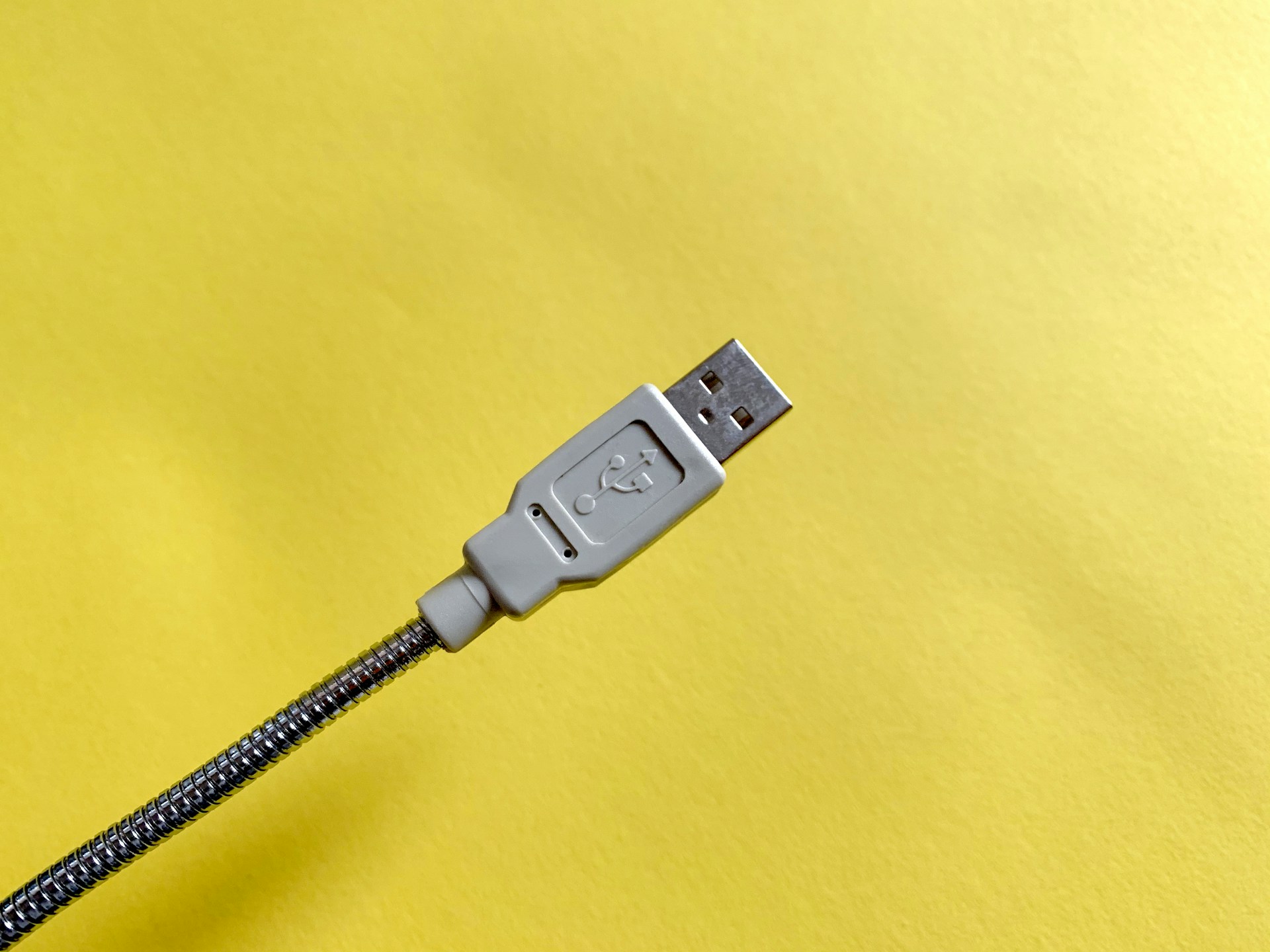 Ako sa vyznať v dátových kábloch: USB, HDMI aj sieťové pripojenie
Kábel môže do konektora pasovať, a predsa neprenášať obraz, nabíjať pomaly alebo brzdiť rýchly disk.
Prečítať celý článok