
Ako sa vyznať v dátových kábloch: USB, HDMI aj sieťové pripojenie
Technika zrozumiteľne
Ako sa vyznať v dátových kábloch: USB, HDMI aj sieťové pripojenie
Kábel môže do konektora pasovať, a predsa neprenášať obraz, nabíjať pomaly alebo brzdiť rýchly disk. Poradíme vám, ako vyberať podľa účelu, podporovaných funkcií a dĺžky, nie iba podľa tvaru koncovky.
Rovnaká koncovka nemusí znamenať rovnaké možnosti
Dátové káble prepájajú počítače, monitory, disky, telefóny aj sieťové zariadenia. Niektoré prenášajú dáta, ďalšie obraz a zvuk, prípadne aj napájanie. Rozhodujú pritom možnosti oboch zariadení aj samotného kábla.
Pred nákupom si odpovedzte na tri otázky: čo pripájate, akú funkciu potrebujete a na akú vzdialenosť. Pri monitore sledujte rozlíšenie a obnovovaciu frekvenciu, pri disku prenosovú rýchlosť a pri nabíjaní podporovaný výkon a protokol. Drahší kábel nezrýchli zariadenie, ktorého port danú funkciu nepodporuje.
Pomôže čitateľné označenie a overiteľná špecifikácia. Ak výrobca uvádza iba „rýchly kábel“ alebo „na všetky zariadenia“, na spoľahlivý výber to nestačí.
USB: od myši až po napájanie notebooku
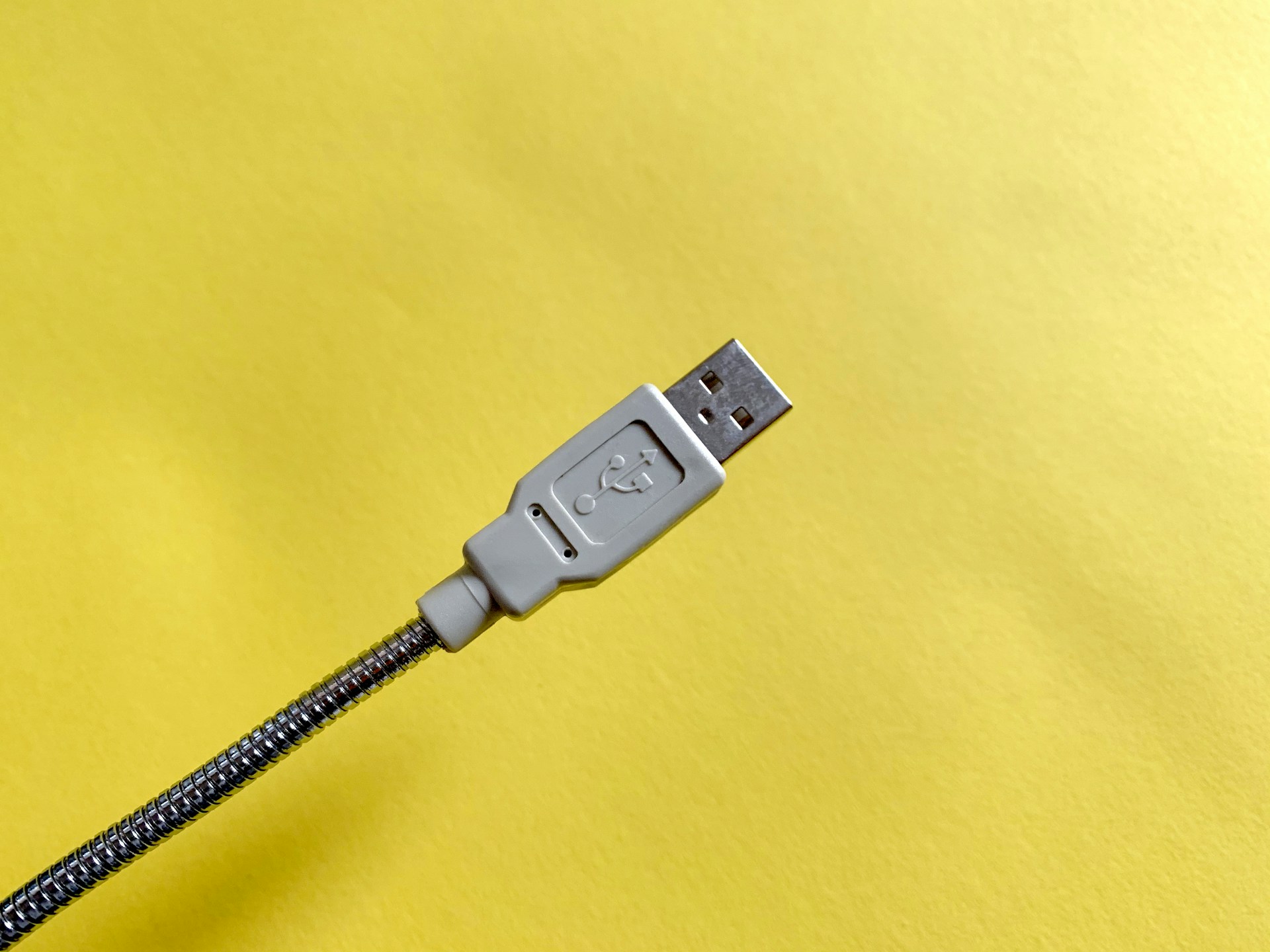
USB-A, USB-B, Micro USB a USB-C označujú tvar konektora. USB 2.0, USB 3.2 a USB4 súvisia s prenosovými možnosťami. Kábel s USB-C preto nemusí mať rýchlejší prenos než starší kábel s USB-A.
USB 2.0 má menovitú prenosovú rýchlosť do 480 Mb/s. Pri rýchlejších rozhraniach nájdete údaje v Gb/s. Ide o teoretickú rýchlosť rozhrania, nie o zaručenú rýchlosť kopírovania súborov. Výsledok ovplyvňuje kábel, port, disk aj prenášané dáta. Pre rýchle externé SSD preto hľadajte konkrétne podporovanú rýchlosť na oboch koncoch spojenia.
USB-C môže prenášať aj obraz, napríklad cez DisplayPort Alt Mode, a napájanie pomocou USB Power Delivery. Tieto funkcie však musia podporovať zariadenia aj kábel. Bežný nabíjací kábel nemusí byť vhodný na pripojenie monitora.
Pri Power Delivery overte výkon kábla vo wattoch a možnosti nabíjačky aj notebooku. Vysoký údaj na nabíjačke sám osebe nestačí. Kábel určený na veľký nabíjací výkon môže mať zároveň iba základnú dátovú rýchlosť; napájanie a prenos dát sú samostatné parametre.
Thunderbolt používa USB-C, ale nie je s ním totožný
Thunderbolt sa hodí na dokovacie stanice, rýchle externé úložiská a obrazové pripojenie. Generácie Thunderbolt 3 a 4 používajú konektor USB-C a podporujú prenos až 40 Gb/s. Rovnaký tvar však z bežného USB-C portu nerobí Thunderbolt.
Overte generáciu rozhrania aj kábla a požiadavky pripojeného zariadenia. Pri viacerých monitoroch záleží aj na grafike, operačnom systéme, doku, rozlíšení a frekvencii. Samotný názov Thunderbolt preto nesľubuje ľubovoľný počet 4K obrazoviek na každom notebooku.
Pri nákupe sa riaďte funkciami, ktoré reálne využijete. Novší alebo drahší kábel neodstráni obmedzenia staršieho počítača.
HDMI a DisplayPort na obraz aj zvuk
HDMI
HDMI bežne prepája počítač, konzolu alebo set-top box s monitorom, televízorom či projektorom. Pri výbere nekontrolujte iba číslo verzie v názve ponuky, ale aj oficiálne označenie typu kábla a podporované režimy.
Napríklad certifikovaný Premium High Speed HDMI Cable je určený pre priepustnosť do 18 Gb/s a príslušné režimy vrátane 4K pri 60 Hz. Ultra High Speed HDMI Cable podporuje priepustnosť do 48 Gb/s pre náročnejšie obrazové režimy. Potrebnú kombináciu rozlíšenia, frekvencie a farebnej hĺbky však musí zvládnuť aj zdroj a obrazovka.
Starší funkčný kábel nemusíte meniť iba preto, že existuje novší štandard. Vymeňte ho, keď nezvláda požadovaný režim alebo je poškodený. Pri dlhších či aktívnych kábloch skontrolujte aj smer zapojenia.
DisplayPort
DisplayPort je bežný pri počítačových monitoroch a grafických kartách. Prenáša obraz aj zvuk a podľa verzie a konkrétneho zariadenia zvládne vysoké rozlíšenie či obnovovaciu frekvenciu.
Niektoré zostavy umožňujú pripojiť viac monitorov cez jeden výstup pomocou rozbočovača alebo ich reťazenia. Potrebnú funkciu musia podporovať počítač, systém a pripojené zariadenia; nie je automaticky dostupná na každom DisplayPorte. Pri prenose cez USB-C navyše overte podporu obrazového režimu.
VGA, DVI a SATA ešte stále stretnete
Staršie obrazové konektory
VGA prenáša analógový obraz, ktorý môže byť citlivejší na rušenie a kvalitu vedenia. Pri DVI záleží na variante: DVI-D je digitálny, DVI-I kombinuje digitálnu a analógovú časť. Nie každá redukcia preto prepojí ľubovoľný DVI výstup s VGA monitorom.
Pri DVI sa bežne počíta s prenosom obrazu; zvuk riešte samostatne, ak konkrétne zapojenie výslovne nepodporuje aj jeho prenos. Pri prevode medzi analógovým a digitálnym signálom môže byť potrebný aktívny prevodník. Skontrolujte aj smer prevodu, nielen koncovky.
Disky vnútri počítača
Bežný SATA disk v stolnom PC používa dátový kábel k základnej doske a samostatné napájanie zo zdroja. Rozhranie SATA s rýchlosťou 6 Gb/s nie je to isté ako skutočná rýchlosť čítania disku.
SSD vo formáte M.2 sa osádza priamo do kompatibilného slotu, takže typický dátový SATA kábel nepotrebuje. M.2 však označuje formát: disk môže používať SATA alebo PCIe s NVMe. Pred kúpou overte rozhranie, rozmery a podporu slotu, nie iba podobný vzhľad modulu.
Sieťový kábel vyberajte podľa celej siete
Ethernetový kábel prepája počítač, smerovač, prepínač, tlačiareň alebo iné zariadenie v sieti. V domácnosti sa bežne stretnete s krútenými pármi a konektormi označovanými ako RJ-45. Telefónne konektory RJ-11 či RJ-12 s nimi nemožno automaticky zamieňať.
O rýchlosti nerozhoduje iba kábel. Obmedziť ju môže sieťová karta, port smerovača alebo prepínača, poškodené ukončenie aj pripojenie od poskytovateľa. Gigabitový port sa s drahším káblom sám nezmení na desaťgigabitový.
Káblové pripojenie býva výhodné tam, kde chcete obmedziť výkyvy bezdrôtového signálu. Nie je však vždy rýchlejšie než každá Wi-Fi sieť; záleží na porovnávaných zariadeniach a podmienkach.
Čo znamená kategória sieťového kábla
| Kategória | Praktický význam |
|---|---|
| Cat 5e | Bežná voľba pre gigabitový Ethernet do 100 m pri správne navrhnutom a zhotovenom vedení. |
| Cat 6 | Podporuje gigabitové siete; pri 10 Gb/s je použiteľná na kratších trasách, podľa podmienok približne do 37–55 m. |
| Cat 6A | Navrhnutá aj pre 10 Gb/s do 100 m. Má zmysel pri novej inštalácii s takouto požiadavkou. |
| Cat 7 | Súčasť systémov podľa ISO/IEC s vlastnými požiadavkami na kabeláž a konektory. Samotný nápis na bežnom prepojovacom kábli nepotvrdzuje parametre celej trasy. |
| Staršie označenia Cat 1 až Cat 5 | Stretnete ich pri starých telefónnych a dátových rozvodoch vrátane historických sietí Token Ring. Pre nové bežné gigabitové vedenie vyberajte aktuálne vhodnú kategóriu. |
U/UTP, F/UTP a S/FTP opisujú tienenie
Kategória a tienenie nie sú ten istý údaj. Kategória vyjadruje prenosové vlastnosti, zatiaľ čo písmená okolo lomky opisujú konštrukciu tienenia. Vyššia kategória preto sama osebe nehovorí, že je kábel tienený určitým spôsobom.
- U/UTP: bez celkového tienenia aj bez tienenia jednotlivých párov. Často sa skracuje na UTP.
- F/UTP: spoločná fólia okolo všetkých párov, samotné páry nemajú samostatné tienenie. Bežné skrátené označenie je FTP.
- U/FTP: jednotlivé páry sú obalené fóliou, bez spoločného vonkajšieho tienenia.
- S/FTP: spoločné tienenie opletením a samostatná fólia na pároch.
Označenie STP sa používa rôzne, preto je presnejší úplný zápis. V bežnom prostredí môže vhodne zhotovené netienené vedenie postačovať. Tienenie vyberajte podľa rušenia, trasy a celého systému vrátane konektorov a správneho pospájania. Nie je automaticky najlepšou voľbou len preto, že cenový rozdiel pôsobí malý.
Uvádzané dĺžky a rýchlosti platia pri splnení podmienok pre celú trasu. Pri nových rozvodoch je dôležitá kvalita montáže, zásuviek, prepojovacích káblov aj následné meranie.
Pevný vodič a lankový kábel slúžia na iné použitie
Na pevné rozvody sa zvyčajne používa kábel s plným vodičom, označovaný ako solid. Lankový vodič, stranded, je ohybnejší a hodí sa napríklad na krátke prepojovacie káble medzi zariadeniami. Pri pohyblivých priemyselných aplikáciách treba vybrať kábel určený aj na daný spôsob namáhania.
Konektor alebo svorku vyberajte podľa typu a priemeru vodiča aj konštrukcie kábla. Nesprávne ukončenie môže viesť k prerušovanému spojeniu. Univerzálne pravidlo o počte zubov konektora nie je náhradou za špecifikáciu výrobcu. Pri bežnom prepojení zariadení je jednoduchou voľbou hotový kábel správnej dĺžky.
V priemysle sa môžete stretnúť aj so Single Pair Ethernet. Ten prenáša Ethernet jediným párom vodičov a hodí sa napríklad na pripojenie snímačov. Používa zodpovedajúce zariadenia a konektory; nejde o priamu náhradu bežného domáceho prepojovacieho kábla s RJ-45.

Sieťové káble
Prepojte domácu sieť správnym káblom
Na prepojenie počítača, routera či televízora vyberajte podľa potrebnej rýchlosti, dĺžky a podmienok trasy.
Pozrieť sieťové káblePri televízore má každý kábel inú úlohu
HDMI prenesie zo set-top boxu do televízora obraz a zvuk. Ethernet pripojí set-top box do domácej siete, aby mohol používať internetové služby. Jeden druh kábla preto pri bežnom zapojení nenahrádza druhý.
Kábel pribalený výrobcom je praktický východiskový bod, ak zodpovedá požadovanému zapojeniu. Pri náhrade skontrolujte parametre a dĺžku. Na bežné sieťové pripojenie set-top boxu často postačí kvalitný Cat 5e, záleží však aj na jeho porte a službe.
Zvuk do soundbaru alebo AV prijímača možno viesť podľa podpory zariadení cez HDMI ARC/eARC alebo optický S/PDIF, známy aj ako Toslink. Dostupné zvukové formáty sa líšia. Samotné pripojenie optického kábla nezaručuje automatickú synchronizáciu obrazu a zvuku; prípadné oneskorenie sa rieši aj v nastavení.
Kábel k telefónu: konektor, dáta a nabíjanie zvlášť
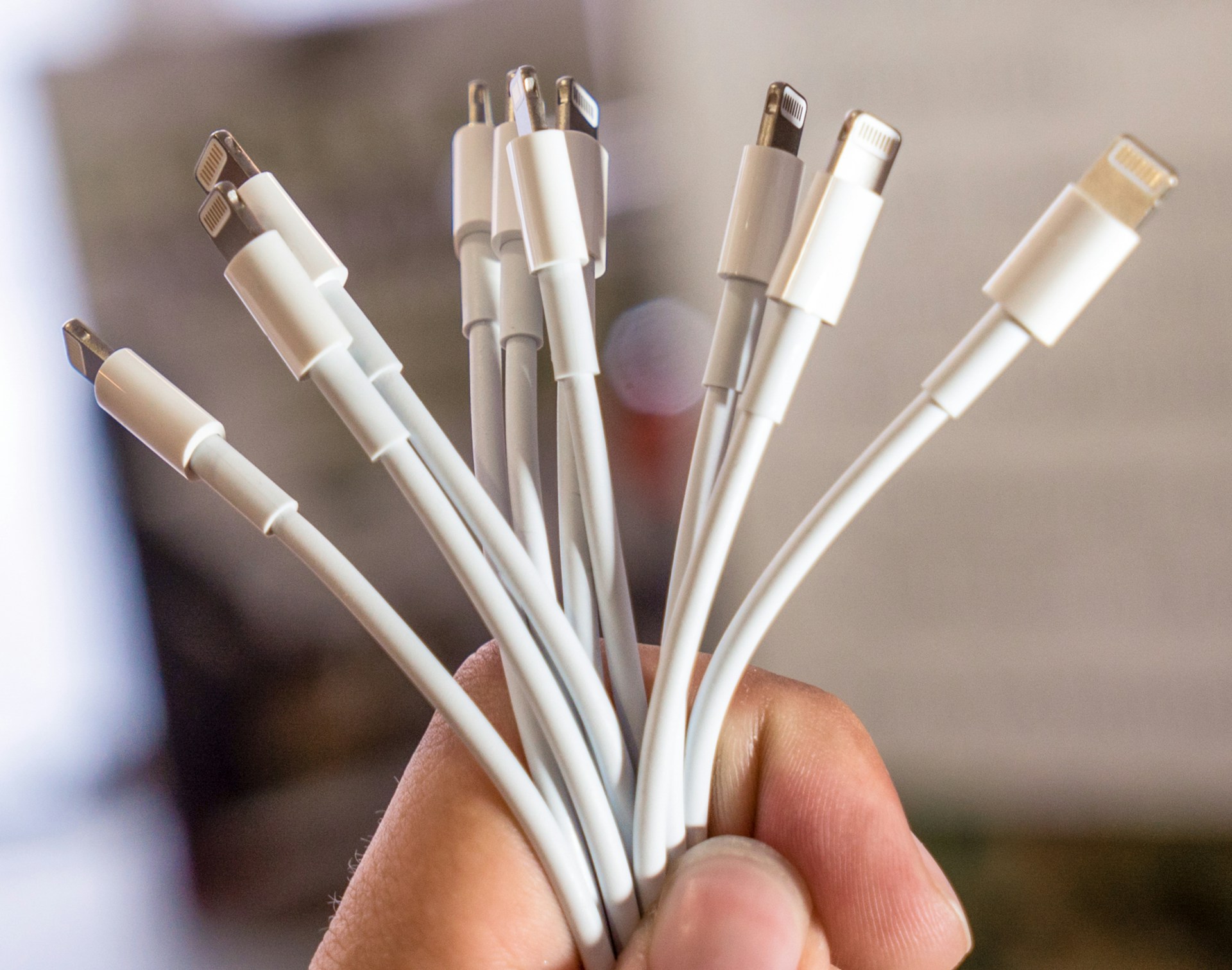
Najprv skontrolujte port telefónu aj nabíjačky alebo počítača. Micro USB má pevný smer zasunutia, USB-C možno zasunúť oboma orientáciami. Lightning nájdete na starších zariadeniach Apple; iPhony od radu 15 používajú USB-C.
Ak potrebujete prenášať fotografie alebo zálohy, overte aj dátovú rýchlosť kábla a telefónu. Schopnosť rýchlo nabíjať neznamená automaticky rýchly prenos súborov.
Čo treba na rýchle nabíjanie
Spolu musia fungovať telefón, nabíjačka a kábel. Overte podporovaný nabíjací protokol, potrebný výkon a prípadné požiadavky na konkrétny kábel. Nápis Quick Charge alebo Samsung Super Fast Charging nie je všeobecným potvrdením najrýchlejšieho nabíjania každého telefónu.
Pri iPhone sa riaďte aktuálnymi požiadavkami Apple pre svoj model. Staršie kompatibilné iPhony s Lightningom používajú na rýchle káblové nabíjanie vhodný kábel USB-C na Lightning a nabíjačku USB Power Delivery. Modely s USB-C používajú zodpovedajúci kábel USB-C. Požadovaný výkon a dosiahnuteľná rýchlosť sa medzi generáciami líšia, preto jedna 20 W nabíjačka nezaručí rovnaký výsledok pri každom modeli.
Pri Lightning príslušenstve sledujte dôveryhodného výrobcu a príslušnú certifikáciu. Samotné balenie vo vrecku ani krabička nepotvrdzujú originalitu výrobku. Neplatí ani to, že sa všetky káble pre iPhone rýchlo kazia. Životnosť ovplyvňuje vyhotovenie aj zaobchádzanie: kábel odpájajte za koncovku a pri konektore ho prudko nelámte.
Krátka kontrola pred nákupom
Pri neistote si pripravte presné modely oboch zariadení a popis požadovaného zapojenia.
Ďalší krok
Nájdite kábel pre svoje zariadenia
Porovnajte konektory aj skutočné možnosti prenosu a napájania. Správna dĺžka a zodpovedajúce parametre vám ušetria ďalšiu redukciu či výmenu.
Ďalšie súvisiace články
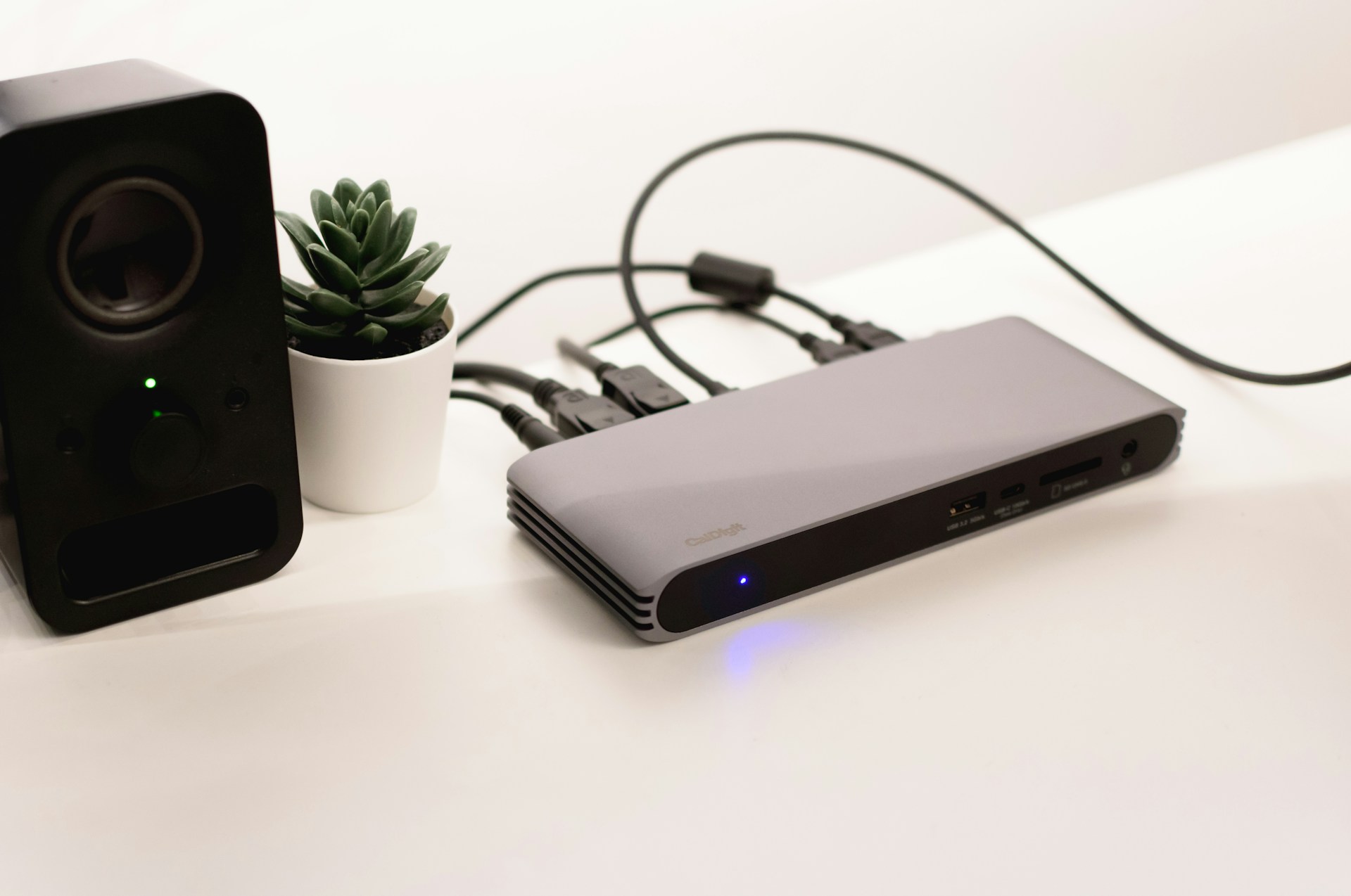 Ako vybrať dokovaciu stanicu k notebooku
Monitor, klávesnica, myš, sieťový kábel aj externý disk môžu zostať pripojené na stole.
Prečítať celý článok Ako vybrať Wi-Fi router do bytu alebo domu
Dobrý router má zvládnuť vaše pripojenie, počet zariadení aj dispozíciu domácnosti.
Prečítať celý článok Ako vybrať monitor k počítaču, notebooku aj na hranie
Pri monitore nerozhoduje len uhlopriečka.
Prečítať celý článok