
Ako vybrať dokovaciu stanicu k notebooku
Sprievodca výberom
Ako vybrať dokovaciu stanicu k notebooku
Monitor, klávesnica, myš, sieťový kábel aj externý disk môžu zostať pripojené na stole. K notebooku potom zapojíte jediný kábel. Aby to takto fungovalo aj u vás, treba dokovaciu stanicu vybrať podľa možností notebooku a zariadení, ktoré používate.
Čo vám dokovacia stanica uľahčí
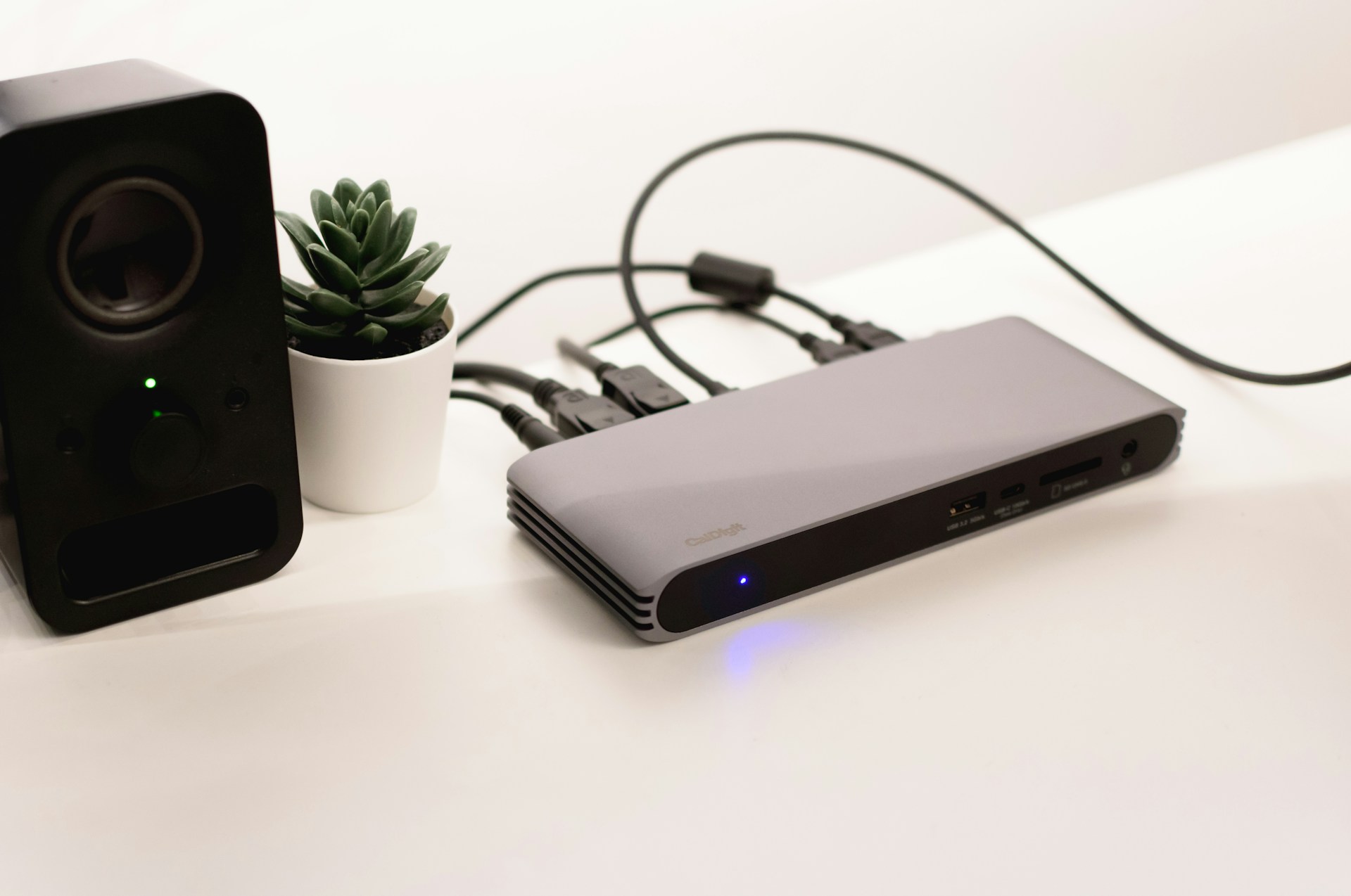
Tenkému notebooku často chýbajú konektory, ktoré pri práci potrebujete. Dokovacia stanica sústredí viac pripojení do jedného zariadenia. Na stole tak môžete mať natrvalo zapojené monitory, klávesnicu, myš, tlačiareň, disk alebo káblovú sieť a notebook podľa potreby rýchlo pripojiť či odniesť.
Niektoré stanice dokážu notebook cez ten istý kábel aj nabíjať. Iné rozširujú iba dátové alebo obrazové pripojenie. Rozhoduje konkrétny model, jeho napájanie a schopnosti notebooku. Jeden konektor USB-C na oboch stranách ešte neznamená, že bude fungovať úplne všetko.
Pred nákupom si spíšte, čo chcete pripojiť dnes a čo možno pribudne neskôr. Rozdiel je medzi myšou a klávesnicou, jedným Full HD monitorom a dvojicou 4K obrazoviek s rýchlym externým SSD. Počet otvorov na zadnej strane dokovacej stanice preto nie je jediným rozhodujúcim parametrom.
Aký typ príslušenstva potrebujete?
| Riešenie | Typické použitie | Čo preveriť |
|---|---|---|
| USB rozbočovač | Niekoľko USB portov navyše na príslušenstvo | Rýchlosť, napájanie pripojených zariadení a počet portov. |
| Kompaktný USB-C adaptér | Cestovanie, prezentácie a základné pracovné miesto | Obrazový výstup, napájací priechod a podporované funkcie notebooku. |
| Stolná USB-C dokovacia stanica | Monitory, sieť a príslušenstvo na jednom mieste | Počet nezávislých obrazoviek, rozlíšenie a výkon dodávaný notebooku. |
| Thunderbolt dokovacia stanica | Rýchle disky, viac obrazoviek a náročnejšie pracovné zostavy | Verziu a kompatibilitu na oboch stranách, kabeláž a limity konkrétneho notebooku. |
| Dokovacia stanica pre vybrané modely | Firemné notebooky a špecifické dokovacie konektory | Presný zoznam podporovaných modelov, napájanie a doplnkové firemné funkcie. |
USB hub alebo USB-C dokovacia stanica?
Keď potrebujete najmä ďalšie USB porty
Jednoduchý rozbočovač sa hodí na myš, klávesnicu, flash disk a ďalšie nenáročné príslušenstvo. Býva malý a ľahko ho zbalíte do brašne. Skontrolujte, či všetkým pripojeným zariadeniam postačí napájanie z notebooku. Pri viacerých energeticky náročných perifériách môže byť vhodný model s vlastným zdrojom.
Porty na rozbočovači sa delia o pripojenie k notebooku. Ak súčasne prenášate dáta z viacerých diskov, ich súčet rýchlostí nemôže prekročiť možnosti tohto spojenia. Na klávesnicu a myš môže byť pomalšie USB postačujúce, pri SSD už bude rozdiel výraznejší.
Keď chcete pripojiť aj monitor a sieť
USB-C dokovacia stanica môže kombinovať USB-A, USB-C, HDMI, DisplayPort, Ethernet, čítačku kariet a zvukový konektor. Pre bežné pracovné miesto to býva praktické riešenie. Presné možnosti obrazu aj nabíjania sa však medzi modelmi líšia.
Názvy „hub“, „replikátor portov“ a „dokovacia stanica“ výrobcovia nepoužívajú úplne jednotne. Neplatí preto pevné pravidlo, že replikátor nikdy nenabíja alebo že každá dokovacia stanica má vlastný adaptér. Vyberajte podľa funkcií a dodaného príslušenstva, nie iba podľa názvu.
Thunderbolt, USB4 a značkové riešenia
Thunderbolt používa pri novších generáciách konektor USB-C, ale stanovuje konkrétne požiadavky na schopnosti spojenia. Thunderbolt 4 pracuje s prenosovou kapacitou 40 Gb/s, ktorú zdieľajú dáta a obraz. Vyššia priepustnosť sa hodí pri rýchlych diskoch a viacerých monitoroch. Neznamená však, že ľubovoľná stanica vyrieši všetky limity notebooku.
USB4 a Thunderbolt nie sú totožné označenia. Pri prepojení rôznych zariadení závisí výsledok od ich spoločných podporovaných funkcií. Niektorá stanica môže na bežnom USB-C fungovať s obmedzeniami, iná vyžaduje Thunderbolt. Overujte konkrétnu kombináciu vrátane pripojovacieho kábla. Samotný procesor Intel ani značka Apple prítomnosť potrebného rozhrania nezaručujú.
Univerzálna neznamená bezpodmienečne kompatibilná
Univerzálne stanice sa hodia tam, kde sa striedajú notebooky viacerých značiek. Aj pri nich treba overiť obraz, dáta, nabíjanie a podporu systému. Zariadenie, ktoré funguje s jedným notebookom, nemusí na druhom zvládnuť rovnaký počet monitorov alebo rovnaký nabíjací výkon.
Dokovanie pre konkrétny model
Staršie firemné notebooky môžu využívať mechanický dokovací konektor. Takáto stanica musí byť určená pre príslušnú modelovú radu. Pri novších značkových USB-C či Thunderbolt staniciach môže základné pripojenie fungovať aj s inou značkou, zatiaľ čo tlačidlo napájania, správa siete alebo vyšší nabíjací výkon zostanú obmedzené. Zhodné logo preto nenahrádza kontrolu kompatibility a iné logo automaticky neznamená nefunkčnosť.
Pri monitoroch sledujte rozlíšenie aj frekvenciu
Skontrolujte počet nezávislých obrazoviek, ktorý podporuje dokovacia stanica spolu s notebookom. Dva obrazové konektory nemusia automaticky znamenať dve rozšírené pracovné plochy. Niektoré kombinácie umožnia len zrkadlenie a limity sa môžu líšiť podľa operačného systému.
Údaj „podpora 4K“ nestačí. Potrebujete vedieť, či ide o jeden alebo viac monitorov a pri akej obnovovacej frekvencii. Pre bežnú prácu môže byť 4K pri 30 Hz citeľne menej plynulé než pri 60 Hz. Rozlíšenie, frekvenciu a počet monitorov treba posudzovať súčasne, nie ako tri nezávislé maximá.
Pri Macoch kontrolujte presný model a čip; podporovaný počet externých displejov sa líši. Dôležitá môže byť aj prevádzka s otvoreným alebo zatvoreným vekom. Pri stanici sa riaďte výslovnou podporou danej zostavy, nie všeobecným nápisom „pre Mac“.
DisplayLink je iný spôsob prenosu obrazu
Niektoré stanice využívajú technológiu DisplayLink a príslušný softvér. Obraz potom prenášajú cez dátové USB spojenie. Môže to pomôcť v pracovných zostavách, no nie je to to isté ako priamy obrazový výstup grafiky. Overte ovládače, oprávnenia v systéme a obmedzenia pre svoje aplikácie. Ak chcete stanici pripojiť herný monitor, venujte osobitnú pozornosť frekvencii, oneskoreniu a požadovaným herným funkciám.

Dokovacie stanice
Pripojte celé pracovné miesto
Vyberajte dokovaciu stanicu podľa presného modelu notebooku, obrazoviek a nabíjania. Dva obrazové výstupy ešte nemusia znamenať dve nezávislé plochy.
Pozrieť dokovacie stanicePower Delivery: porovnávajte výkon pre notebook
USB Power Delivery umožňuje kompatibilným zariadeniam dohodnúť napájanie cez USB-C. Ak to stanica aj notebook podporujú, môžete používať jeden kábel na dáta, obraz a nabíjanie. Schopnosť nabíjať však sama osebe neznamená, že port zároveň prenáša obraz.
Hľadajte výkon, ktorý stanica dodá do notebooku. Nie je to vždy rovnaké číslo ako výkon jej napájacieho adaptéra alebo vstupného portu. Časť energie môže spotrebovať samotná stanica a pripojené príslušenstvo. Pri kompaktnom adaptéri s priechodným napájaním si tiež overte, či je nabíjačka súčasťou balenia.
Pre predstavu platí vzťah napätie × prúd = výkon. Profil 20 V a 3 A zodpovedá 60 W. Je to však len výpočet jedného profilu, nie dôkaz kompatibility. Notebook, stanica, zdroj aj kábel musia požadovaný režim podporovať.
Ak výkon nestačí, notebook sa môže pri záťaži pomaly vybíjať, nabíjať pomalšie alebo znížiť výkon. Výkonné pracovné a herné modely môžu aj popri dokovaní potrebovať vlastný adaptér. Takáto kombinácia nemusí znamenať chybu stanice; musí však zodpovedať odporúčaniu výrobcu.
Porty vyberajte podľa svojho príslušenstva
| Port alebo funkcia | Na čo sa hodí | Čo skontrolovať |
|---|---|---|
| USB-A a USB-C | Myš, klávesnica, disky a ďalšie zariadenia | Rýchlosť konkrétneho portu, napájanie a zdieľanú priepustnosť. |
| HDMI a DisplayPort | Monitor, televízor alebo projektor | Rozlíšenie, frekvenciu, počet displejov a vhodný kábel. |
| VGA a DVI | Starší monitor alebo projektor | Typ signálu, smer prípadnej redukcie a podporované rozlíšenie. |
| Ethernet (LAN) | Káblové pripojenie do siete | Rýchlosť portu a podporu ovládača; výsledok závisí aj od siete. |
| Zvukový konektor | Slúchadlá, mikrofón alebo reproduktory | Či ide o kombinovaný alebo samostatný vstup a výstup. |
| Čítačka kariet | Prenos fotografií a videí | Formát kariet aj podporovanú prenosovú rýchlosť. |
Na cesty a na stôl sa hodia rozdielne vyhotovenia
Na prezentácie a občasnú prácu mimo kancelárie je praktický ľahký adaptér s portmi, ktoré na cestách skutočne využijete. Zvážte dĺžku pripojovacieho kábla a to, či sa zmestí do brašne bez namáhania konektorov. Ak má nabíjací priechod, potrebujete so sebou aj vhodný zdroj.
Na pevnom pracovnom mieste môže byť pohodlnejšia väčšia stanica s vlastným napájaním a dobre prístupnými portmi. Zariadenia používané denne nechajte vzadu, porty na občasné pripojenie disku či slúchadiel sa hodia vpredu. Všímajte si aj stabilitu, zahrievanie a pri príslušných modeloch hlučnosť.
Dokovacie riešenia existujú aj pre telefóny a tablety. Obrazový výstup, podpora klávesnice a režim práce na externom monitore však závisia od konkrétneho zariadenia a systému. Bežný USB-C telefón nemožno automaticky zmeniť na plnohodnotný stolný počítač.
Dokovacia stanica na pevné disky je zase iný typ výrobku: umožňuje pripojiť kompatibilný disk, napríklad na prenos alebo zálohovanie dát. Samotná stanica nemusí obsahovať disk a neplní úlohu bežnej notebookovej dokovacej stanice.
Za čo sa oplatí priplatiť
Cenu ovplyvňuje prenosová rýchlosť, počet a schopnosti obrazových výstupov, výkon napájania aj dodané príslušenstvo. Na myš a klávesnicu nemusíte kupovať drahý Thunderbolt dock. Pri dvojici monitorov a rýchlom úložisku sa však lacné riešenie bez jasných parametrov môže ukázať ako nevhodné.
Repasovaná alebo použitá stanica môže byť výhodná, ak vyhovuje vašej zostave. Skontrolujte presné označenie, verziu, stav portov, dodaný adaptér a kábel. Záruku a obsah balenia si overte pri konkrétnej ponuke. Predvádzací, rozbalený a repasovaný kus nie sú automaticky rovnaké označenia.
Pred nákupom si overte päť bodov
Časté otázky pri výbere dokovacej stanice
Prečo monitor cez dokovaciu stanicu nezobrazuje obraz?
Skontrolujte, či port notebooku podporuje požadovaný obrazový režim, či je monitor pripojený do správneho výstupu a či používate vhodný kábel. Pri DisplayLink môže byť potrebný ovládač. Pomôže aj preveriť napájanie, nastavenie vstupu monitora a dokumentáciu presného modelu.
Môžem stanicu používať s notebookmi rôznych značiek?
Áno, ak zdieľajú potrebné štandardy. Nabíjanie, počet monitorov a doplnkové funkcie však môžu fungovať rozdielne. Kompatibilitu preto overte pre každý notebook zvlášť.
Nahradí dokovacia stanica nabíjačku?
Len ak notebook podporuje napájanie cez dané pripojenie a stanica mu dokáže dodať dostatočný výkon. Niektoré výkonné notebooky potrebujú vlastný adaptér aj pri dokovaní.
Ďalší krok
Prispôsobte dokovanie svojmu pracovnému miestu
Vyberajte podľa presného notebooku, monitorov a napájania. Dobrá stanica má zjednodušiť každodenné pripájanie a zvládnuť vaše zariadenia bez zbytočných kompromisov.
Ďalšie súvisiace články
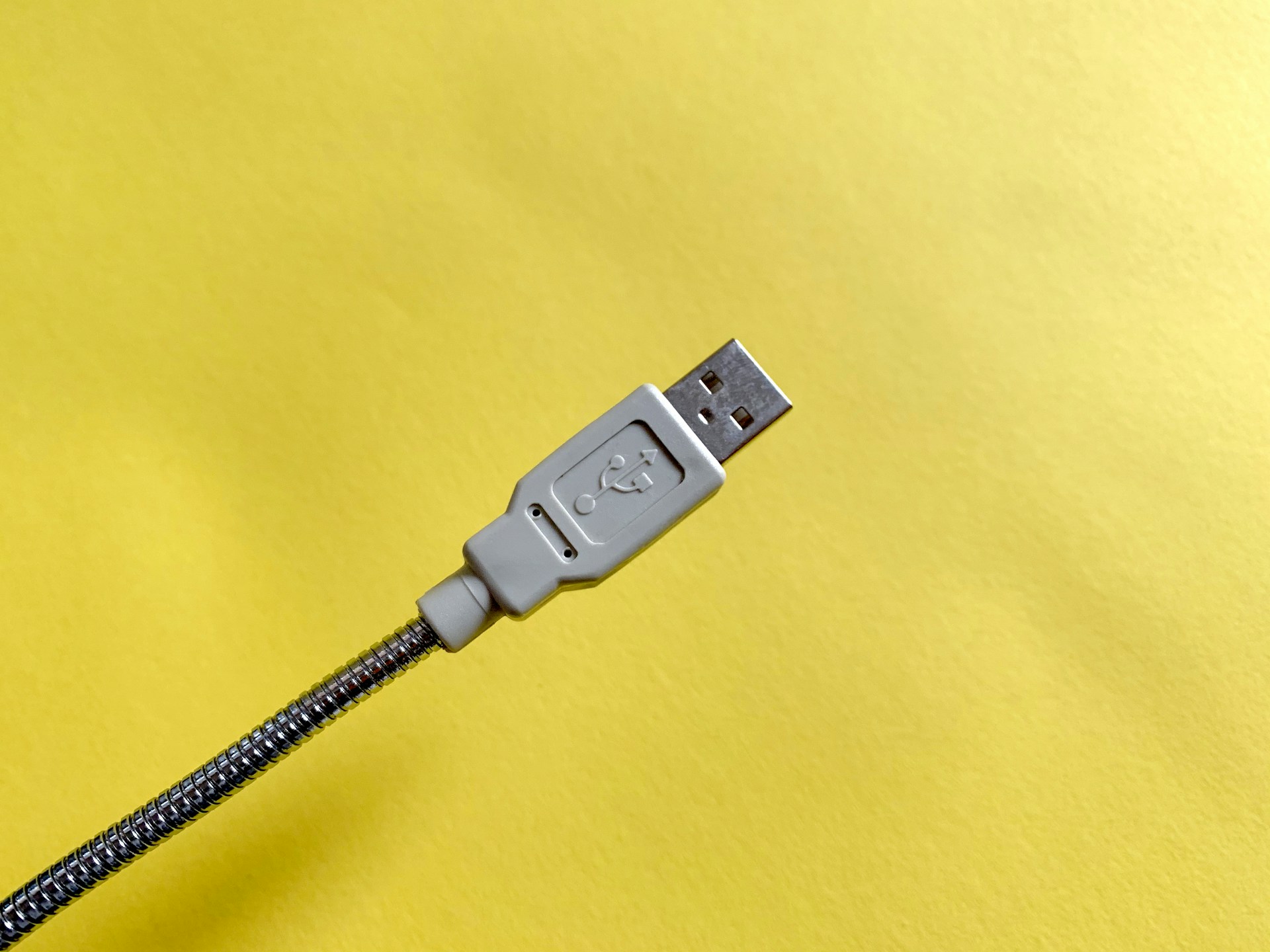 Ako sa vyznať v dátových kábloch: USB, HDMI aj sieťové pripojenie
Kábel môže do konektora pasovať, a predsa neprenášať obraz, nabíjať pomaly alebo brzdiť rýchly disk.
Prečítať celý článok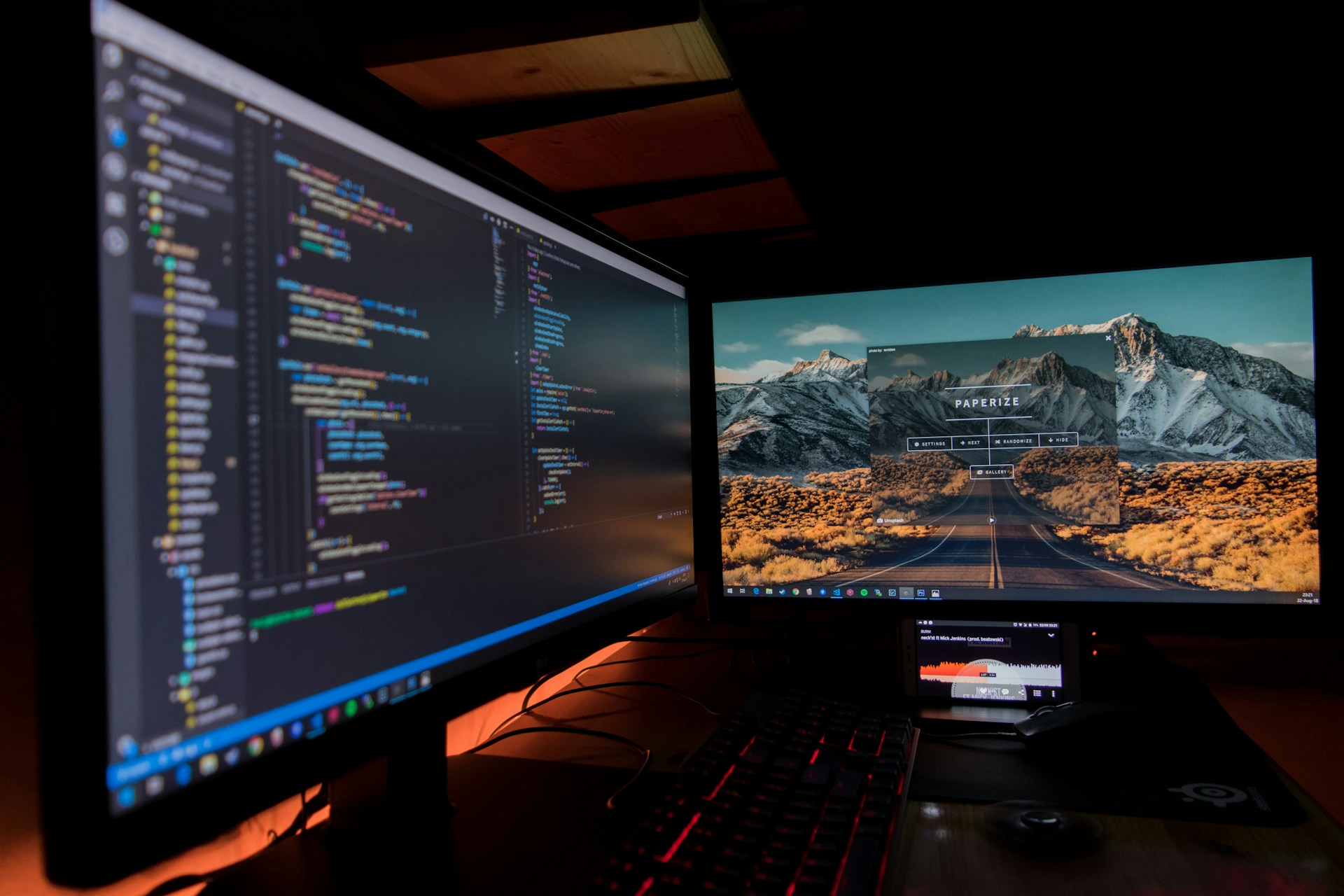 Ako vybrať monitor k počítaču, notebooku aj na hranie
Pri monitore nerozhoduje len uhlopriečka.
Prečítať celý článok Ako správne sedieť pri počítači a nastaviť pracovné miesto
Urobte si pri počítači pohodlie.
Prečítať celý článok