
Ako správne sedieť pri počítači a nastaviť pracovné miesto
Ergonómia pracovného miesta
Ako správne sedieť pri počítači a nastaviť pracovné miesto
Urobte si pri počítači pohodlie. Začnite drobnými zmenami: upravte stoličku, polohu monitora a priestor pre ruky. Ukážeme vám, čo sa dá vyskúšať s vybavením, ktoré už máte.
Začnite tým, čo už máte na stole
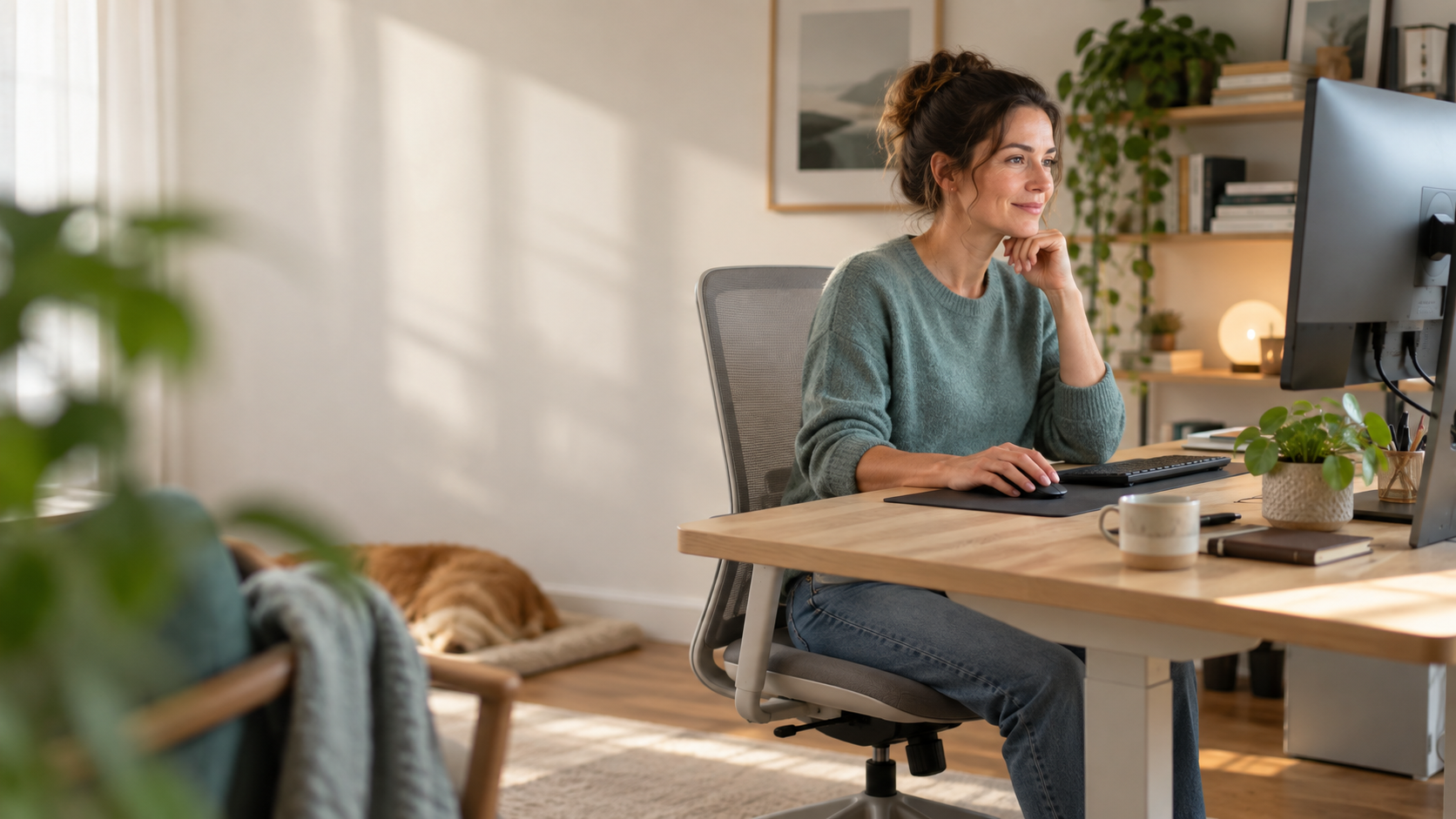
Pracovné miesto má vyhovovať vám. Nový stôl ani stolička nemusia byť prvým krokom: najskôr vyskúšajte možnosti nastavenia, posuňte ovládanie a upravte polohu obrazovky. Cieľom je pohodlná opora a voľnosť pohybu, nie nehybné sedenie v jednej dokonalej polohe.
- Najskôr stolička. Nastavte výšku sedadla, operadlo a oporu chodidiel.
- Potom ruky. Prisuňte klávesnicu a myš tak, aby ste sa k nim nemuseli naťahovať. Ramená nechajte uvoľnené.
- Nakoniec obrazovka. Výšku a vzdialenosť monitora dolaďte až podľa pohodlnej polohy pri stole.
Stoličku nastavujte podľa opory a pohodlia
Dobré nastavenie spoznáte pri práci. Jedna univerzálna výška pre všetkých neexistuje.
Posaďte sa dozadu k operadlu a upravte ho tak, aby podopieralo spodnú časť chrbta. Chodidlá majú spočívať na podlahe. Ak pre vyšší stôl potrebujete zdvihnúť stoličku a nohami už nedosiahnete na zem, pomôže stabilná podnožka. Predná hrana sedadla nemá tlačiť pod kolenami.
Podrúčky nastavte tak, aby ste pri opretí rúk nedvíhali ramená. Zároveň vám nesmú brániť prisunúť sa ku klávesnici. Ak drieková opora chýba, môžete skúsiť malý zrolovaný uterák; dôležité je, aby vám takáto opora vyhovovala a stolička zostala stabilná.
Nastavenie skúšajte pri bežnej práci, nie iba počas krátkeho posedenia. Keď začnete písať, chrbát by mal mať naďalej možnosť oprieť sa. Pod stolom si nechajte dostatok miesta na zmenu polohy nôh.
Výška stoličky závisí od vašej postavy aj pracovnej plochy. Opora chodidiel a prispôsobenie sedadla používateľovi patria medzi základné odporúčania OSHA pre pracovné stoličky.
Stôl, klávesnica a myš majú fungovať spolu
Uvoľnené ramená, ovládanie poruke a voľný priestor na nohy tvoria jeden celok.
Pod doskou uvoľnite miesto na kolená, chodidlá aj prisunutie stoličky. Krabice a káble odsuňte tak, aby vám neprekážali pri pohybe. Veci, ktoré používate často, položte do pohodlného dosahu.
Klávesnicu majte približne vo výške lakťov alebo o niečo nižšie. Myš položte hneď vedľa nej. Zápästia majú prirodzene nadväzovať na predlaktia a tvrdý okraj stola nemá tlačiť do rúk. Ramená pritom zostávajú uvoľnené, bez potreby dvíhať ich ku klávesnici.
Široká klávesnica s numerickým blokom môže odsúvať myš ďalej od tela. Ak číselnú časť takmer nepoužívate, menšia klávesnica vám uvoľní miesto. Pri výbere klávesnice a myši myslite na rozmery, tvar a vlastné pohodlie.
Pri vysokom pevnom stole riešte zdvihnutie stoličky spolu s oporou chodidiel. Ak je stôl príliš nízky, dlhodobé hrbenie problém nevyrieši. Polohovací stôl uľahčí striedanie sedenia a státia, ale ani celodenné státie nenahrádza pohyb.
Monitor postavte pred seba a upravte jeho výšku
Obrazovku prispôsobte pohodlnému pohľadu. Pri čítaní by ste sa k nej nemali neustále nakláňať.
Hlavnú obrazovku umiestnite priamo pred seba. Horný okraj obrazu skúste nastaviť približne do výšky očí alebo mierne nižšie. Pohľad na stred obrazovky potom prirodzene smeruje trochu nadol.
Ako východisko použite vzdialenosť vystretej ruky. Bežne sa uvádza približne 50 až 100 cm podľa veľkosti displeja a čitateľnosti. Ak sa vám text číta ťažko, zväčšite ho. Neustále približovanie hlavy k displeju vás pripraví o pohodlnú oporu chrbta.
Pri okuliaroch s viacerými ohniskami môže viac vyhovovať nižšia poloha monitora, aby ste pri čítaní nezakláňali hlavu. Uvedené vzdialenosti sú orientačné; nastavenie má zodpovedať vašim potrebám. Podrobnosti vysvetľuje OSHA v odporúčaniach k monitorom.
Čitateľnosť dolaďte aj v počítači. Zväčšite mierku textu a aplikácií. Rozlíšenie pritom zvyčajne nechajte na odporúčanej hodnote, aby obraz zostal ostrý. Najskôr nájdite pohodlnú vzdialenosť a až potom upravte veľkosť obsahu. Postup opisuje návod Microsoftu k zobrazeniu.

Monitory
Nastavte obrazovku do svojej výšky
V ponuke hľadajte monitor s výškovým posunom a overte si rozsah jeho stojana. Nastavenie má vyhovovať vašej stoličke aj polohe pri stole.
Vybrať vhodný monitorVýškové nastavenie, pivot a rameno: čo jednotlivé funkcie znamenajú
| Funkcia | Na čo slúži | Čo skontrolovať |
|---|---|---|
| Výškový posun | Zdvihne alebo zníži celý panel. | Či rozsah stojana stačí na vašu polohu pri stole. |
| Náklon a natočenie | Menia sklon obrazovky a jej smer do strán. | Či sa na obraz pohodlne pozeráte a neprekážajú vám odlesky. |
| Pivot | Otočí panel na výšku, napríklad na čítanie dlhého dokumentu. | Voľný priestor pri otáčaní a výšku horného okraja po otočení. |
| Držiak alebo rameno | Umožní iné umiestnenie a môže uvoľniť miesto na stole. | Rozstup VESA, hmotnosť monitora, nosnosť a vhodnosť pracovnej dosky. |
Kedy sa hodí monitor otočený na výšku
Pivot umožňuje otočiť panel z polohy na šírku do polohy na výšku, spravidla o 90 stupňov. Na obrazovku sa potom zmestí dlhší úsek textu, webovej stránky alebo kódu. Využijete ho pri čítaní zmlúv, úprave dokumentov či práci s dlhými zoznamami. Na široké tabuľky, video alebo dve okná vedľa seba býva praktickejšia poloha na šírku.
Pri dvoch monitoroch môžete hlavný ponechať na šírku a vedľajší otočiť na podklady. Obrazovku, s ktorou pracujete najčastejšie, nechajte pred sebou. Po otočení znovu upravte výšku: k hornej časti vysokého panelu by ste nemali dlhodobo zakláňať hlavu. Pivot a výškové nastavenie sú dve odlišné možnosti.
Pred otočením si overte, že ho konkrétny monitor aj stojan umožňujú. Postupujte podľa návodu; panel môže byť potrebné najskôr zdvihnúť a nakloniť, aby nenarazil do podstavca. Káble nechajte dostatočne voľné.
Fyzickým otočením sa nemusí automaticky zmeniť orientácia obrazu. Vo Windowse otvorte nastavenia obrazovky, vyberte správny displej a nastavte orientáciu na výšku. Ak monitor pivot nemá, používajte iba uchytenie a orientáciu povolené výrobcom. Nastavenie systému opisuje Microsoft.
Monitory s otočným stojanom
Dlhý dokument? Otočte si obrazovku
Pri porovnávaní monitorov si overte funkciu pivot. Po otočení panela na výšku znovu upravte jeho výšku, vzdialenosť a orientáciu obrazu.
Pozrieť ponuku monitorovMôže pomôcť kniha alebo balík papiera?
Dočasná podložka má pomôcť vyskúšať správnu výšku. Zostava musí zostať stabilná.
Nízky monitor môžete pri hľadaní vhodnej výšky skúsiť podložiť pevnou knihou alebo stabilným balíkom papiera. Podložka musí uniesť monitor a bezpečne podopierať celú jeho základňu. Nesmie sa šmýkať ani vytvárať vratkú vežu.
Berte to ako dočasný spôsob, ako si overiť pohodlnú výšku. Ak je monitor naopak príliš vysoko, ďalšia podložka nepomôže. Skúste znížiť stojan alebo nájsť vhodnejšie umiestnenie.
Pri častom prestavovaní je praktickejší nastaviteľný stojan alebo kompatibilné rameno. Najskôr si však vyskúšajte polohu a až podľa nej vyberajte vybavenie. Pri porovnávaní monitorov sledujte aj možnosti stojana, nielen uhlopriečku a rozlíšenie.
Pri notebooku nastavujte ruky a obrazovku samostatne
Zdvihnutý notebook dáva zmysel spolu so samostatnou klávesnicou a myšou.
Displej notebooku je spojený s klávesnicou. Poloha vhodná na pozeranie preto nemusí vyhovovať rukám a naopak. Ak pri ňom pracujete dlhšie, pripojte externú klávesnicu a myš. Notebook potom môžete zdvihnúť na stabilný stojan alebo si pripojiť samostatný monitor.
Pri podložení nechajte voľné vetracie otvory. Mäkký vankúš nie je vhodná pracovná podložka. Oddelenie ovládania od obrazovky odporúča pri dlhšej práci s notebookom aj HSE.
Dokovacia stanica môže zjednodušiť každodenné pripájanie monitora a príslušenstva. Pred výberom si overte prenos obrazu, nabíjanie notebooku a potrebné konektory. Rovnaký tvar portu ešte neznamená rovnaké možnosti zapojenia.
Dolaďte svetlo, druhý monitor aj telefonovanie
Ak to miestnosť umožňuje, postavte monitor bokom k oknu. Odrazy obmedzte žalúziami alebo zmenou polohy a jas nastavte podľa okolitého svetla. Obrazovka má zostať dobre čitateľná bez oslňovania.
Pri dvoch displejoch nechajte hlavný pred sebou a vedľajší tesne vedľa. Ak ich využívate rovnako často, usporiadajte ich vedľa seba tak, aby ste pri práci čo najmenej vytáčali hlavu. Polohu posudzujte podľa toho, kam sa skutočne pozeráte, nie iba podľa súmernosti zostavy.
Pri dlhších hovoroch nedržte telefón pritlačený ramenom k uchu. Praktickejšie môžu byť slúchadlá s mikrofónom alebo hlasitý odposluch, ak to okolie a charakter hovoru umožňujú.
Aj dobre nastavené pracovisko potrebuje pohyb
V jednej polohe nezostávajte celý pracovný deň. Vstávajte, prejdite sa a podľa možností striedajte prácu pri obrazovke s inými činnosťami. Pohodlná stolička tieto zmeny nenahrádza.
HSE uvádza ako príklad kratších a častejších prestávok päť až desať minút každú hodinu. Prispôsobte si rytmus práci a nečakajte až na únavu. Nejde o univerzálny predpis, ale o pomôcku pri plánovaní prestávok. Podrobnosti nájdete v odporúčaniach HSE.
Na chvíľu sa pozrite mimo displeja. Výmena počítača za telefón nemusí očiam ani telu priniesť rovnakú zmenu ako pohľad do diaľky a krátka chôdza. Pomáha spojiť prestávku s niečím bežným: zájsť si po vodu alebo vhodný telefonát vybaviť postojačky.
Pri polohovacom stole skontrolujte výšku klávesnice aj monitora v sede aj v stoji. Hľadajte pravidelné striedanie polôh, ktoré vám vyhovuje. Cieľom nie je vydržať stáť čo najdlhšie.
Rýchla kontrola pracovného miesta
Čo vás pri nastavovaní často zaujíma
Aký vysoký má byť pracovný stôl?
Jedna vhodná výška pre všetkých neexistuje. Záleží na vašej postave, stoličke a práci. Skontrolujte oporu chodidiel, uvoľnené ramená a pohodlný dosah na klávesnicu.
Potrebujem monitor s pivotom?
Nie vždy. Otočenie na výšku sa hodí pri dlhých dokumentoch či zoznamoch. Na pohodlné umiestnenie je samostatne dôležité výškové nastavenie. Obe možnosti si overte pri konkrétnom monitore a stojane.
Môžem pod monitor položiť knihu?
Áno, ak pevná a nešmykľavá podložka bezpečne podoprie celú základňu a zostava je stabilná. Takto si môžete vyskúšať vhodnú výšku. Na časté zmeny je praktickejší nastaviteľný stojan.
Čo ak ma chrbát alebo ruky bolia aj po úprave pracoviska?
Pri pretrvávajúcej bolesti, mravčení či problémoch so zrakom sa poraďte so zdravotníkom. Všeobecné rady k pracovnému miestu ani nákup príslušenstva nenahrádzajú posúdenie konkrétnych ťažkostí.
Ďalší krok
Najskôr si nastavte miesto. Potom vyberajte techniku.
Upravujte jednu vec po druhej a skúšajte výsledok pri bežnej práci. Pri novom monitore porovnajte možnosti stojana, obraz aj konektory podľa toho, ako ho budete používať.
Ďalšie súvisiace články
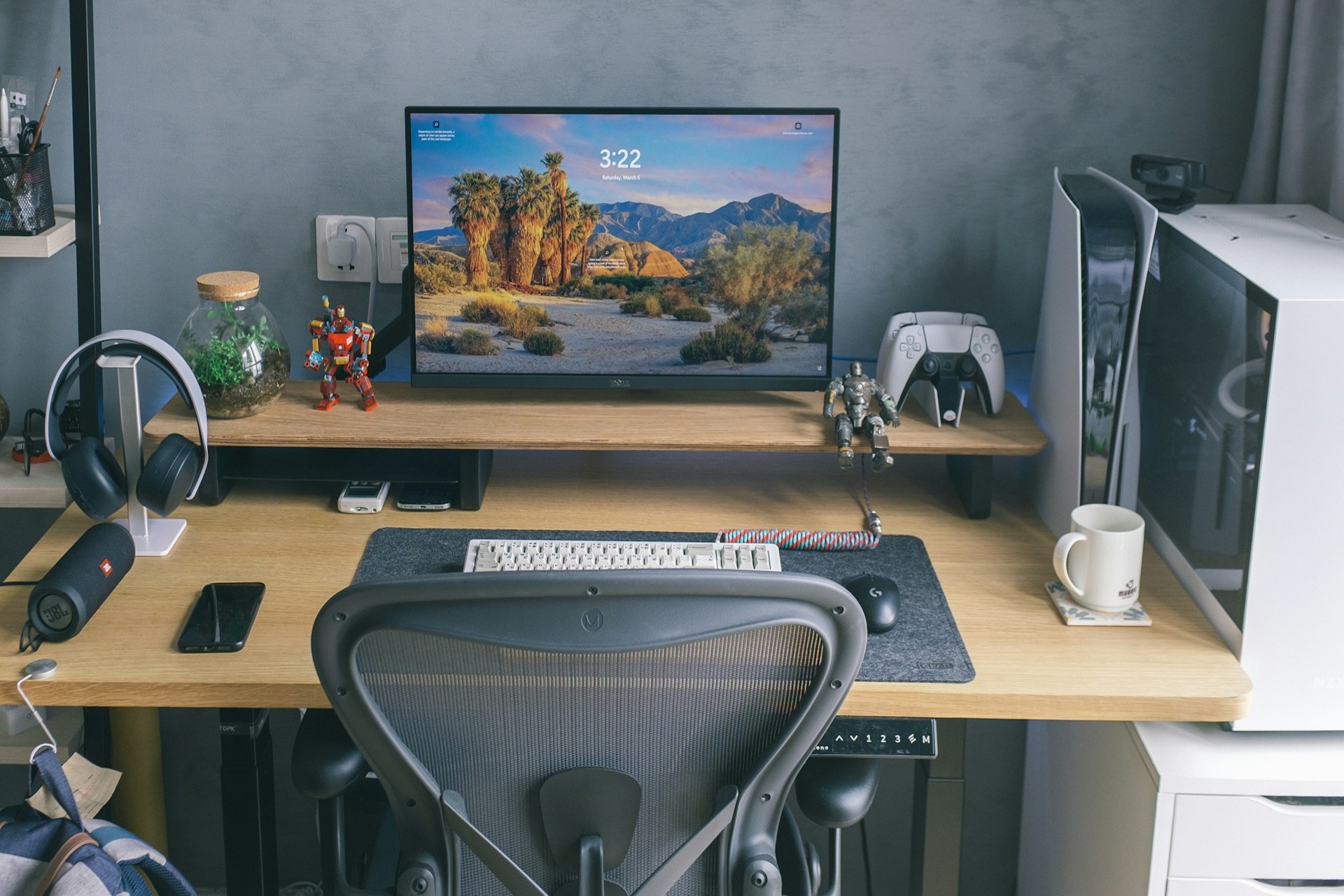 Ergonomické príslušenstvo k počítaču: čo sa oplatí a ako vyberať
Stojan, vhodná myš či nastaviteľná stolička môžu spríjemniť každodennú prácu.
Prečítať celý článok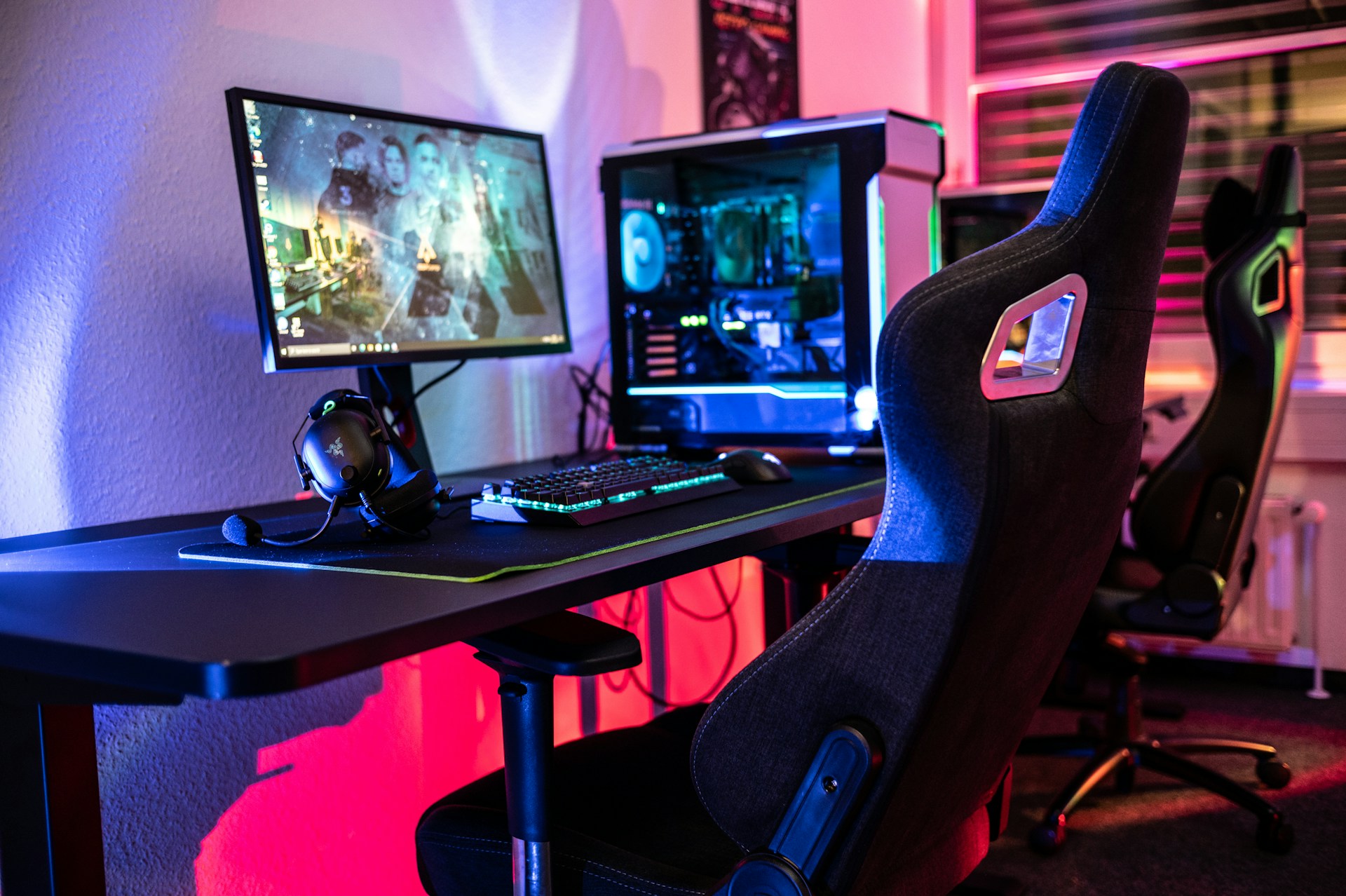 Ako vybrať hernú stoličku, na ktorej sa vám bude dobre sedieť
Keď vás pri hre tlačí sedadlo alebo sa stále naťahujete za myšou, ani vydarený herný večer nie je celkom ono.
Prečítať celý článok Ako vybrať monitor k počítaču, notebooku aj na hranie
Pri monitore nerozhoduje len uhlopriečka.
Prečítať celý článok