
Ergonomické príslušenstvo k počítaču: čo sa oplatí a ako vyberať
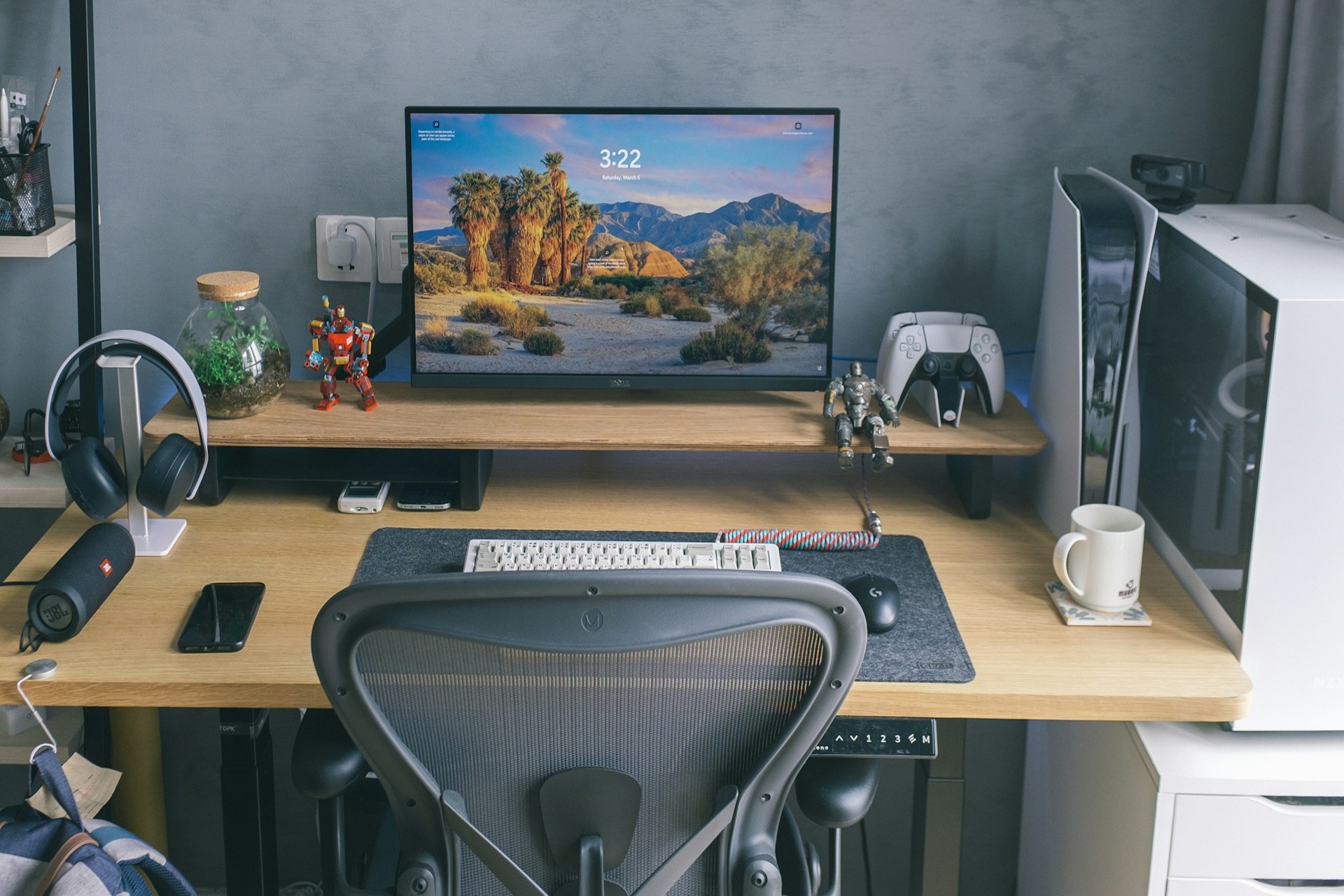
Čo vám môže priniesť ergonomické vybavenie
Počítač nám uľahčuje prácu, no zároveň pri ňom dokážeme stráviť veľkú časť dňa takmer bez pohybu. Postupne si zvykneme na monitor príliš nízko, myš na vzdialenom konci stola či stoličku, na ktorej sa nedá pohodlne oprieť. Tieto drobnosti si často všimneme až vtedy, keď nás pri práci začnú obťažovať.
Ergonómia sa zaoberá tým, ako prispôsobiť pracovné podmienky človeku. Pri počítači ide o usporiadanie nábytku, polohu obrazovky, ovládanie, svetlo aj organizáciu práce. Cieľom je znížiť zbytočné naťahovanie, nepríjemný tlak a dlhé zotrvávanie v rovnakej polohe.
Vhodná myš, klávesnica alebo stojan môžu pomôcť, ale musia zapadnúť do celej zostavy. Samotné označenie „ergonomický“ ešte nezaručuje, že vám výrobok sadne. Rovnako dôležité je nastavenie, spôsob používania a pravidelné prestávky.
Pohodlie pri práci sa nezačína ani nekončí stoličkou
Pri úprave pracovného miesta sa pozrite aj na jeho okolie. Máte dosť svetla na čítanie papierov? Nerušia vás odrazy v obrazovke? Musíte sa za každým telefonátom otáčať alebo cez stôl naťahovať za poznámkami?
- Rozloženie pracoviska: často používané veci majte poruke a nechajte si priestor na pohyb.
- Osvetlenie: nastavte ho tak, aby ste dobre videli na prácu a zároveň vás neoslňovalo.
- Hluk a sústredenie: podľa možností obmedzte vyrušovanie a dohodnite si podmienky na hovory či sústredenú prácu.
- Pracovný režim: pri plánovaní úloh myslite aj na prestávky, primerané tempo a striedanie činností.
Uprataný stôl má praktický význam: uvoľní miesto pre myš, klávesnicu aj dokumenty. Pod stolom odstráňte prekážky, ktoré vám bránia prisunúť sa alebo zmeniť polohu nôh.
Najskôr si všimnite, čo vám pri práci prekáža
Skôr než objednáte nové príslušenstvo, vyskúšajte existujúce vybavenie pri bežnej práci. Nastavte stoličku, prisuňte ovládanie a až potom upravte obrazovku. Zmena jedného prvku často ovplyvní ďalšie: po zvýšení sedadla môže byť monitor zrazu nízko a chodidlá bez opory.
Všímajte si, či dvíhate ramená, vystrkujete hlavu dopredu, vytáčate zápästia alebo musíte myš silno zvierať. Opakované pohyby v nepohodlnej polohe môžu prispievať k preťaženiu. Neznamená to však, že z polohy pri stole možno určiť príčinu každej bolesti.
Ak pretrváva bolesť, mravčenie, slabosť ruky alebo ťažkosti so zrakom, poraďte sa so zdravotníkom. Ďalší nákup príslušenstva nenahradí posúdenie konkrétneho problému. Pri bežnej úprave pracoviska postupujte po jednej zmene, aby ste vedeli, čo vám skutočne vyhovuje.
Pri dlhšej práci oddeľte obrazovku od klávesnice
Notebook je praktický na prenášanie, jeho displej a klávesnica však tvoria jeden celok. Keď obrazovku zdvihnete do pohodlnej výšky, vstavaná klávesnica sa dostane príliš vysoko. Keď notebook položíte tak, aby sa vám dobre písalo, pri pohľade na displej môžete skláňať hlavu.
Na dlhšiu prácu pri stole pomáhajú dve možnosti:
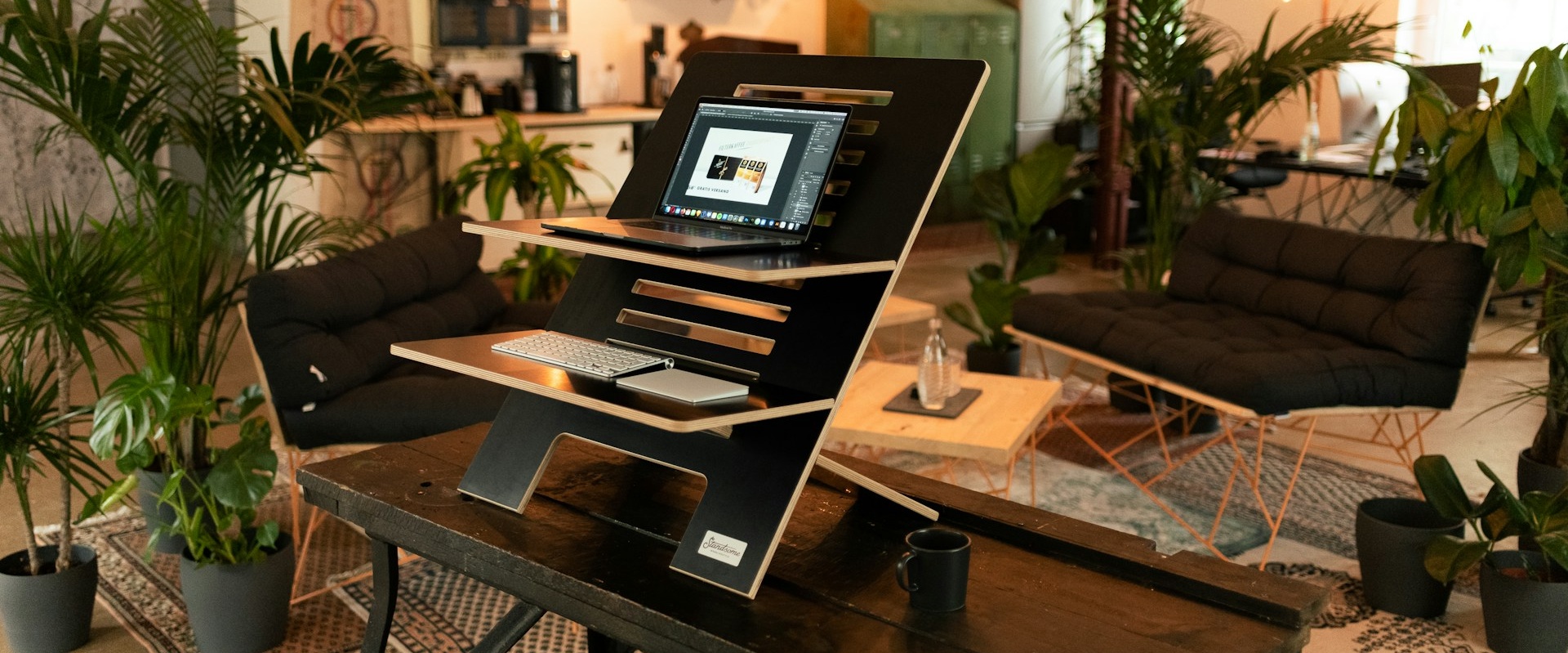
- Stojan pod notebook a externá klávesnica s myšou. Obrazovku nastavíte nezávisle od rúk. Stojan musí byť stabilný a nesmie zakrývať vetracie otvory.
- Externý monitor. Umožní vám samostatne zvoliť výšku a vzdialenosť obrazovky. Notebook môžete nechať bokom; externé ovládanie sa hodí aj pri tejto zostave.
Takéto oddelenie obrazovky a ovládania odporúča pri dlhšom používaní notebooku aj britský úrad HSE. Mäkký vankúš alebo nestabilná kopa predmetov vhodný stojan nenahradia.
Ak každý deň pripájate viac zariadení, zapojenie môže zjednodušiť dokovacia stanica. Pred výberom skontrolujte podporované monitory, nabíjanie a konektory svojho notebooku. Dokovanie uľahčí pripojenie, správnu polohu zariadení však musíte nastaviť sami.
Monitor má nasledovať váš pohodlný sed
Hlavný monitor postavte pred seba. Horný okraj obrazu skúste nastaviť približne do výšky očí alebo o trochu nižšie. Na stred obrazovky sa tak pozeráte mierne nadol bez toho, aby ste museli hlavu výrazne zakláňať alebo predsúvať.
Ako východisko poslúži vzdialenosť vystretej ruky. OSHA uvádza orientačne približne 50 až 100 cm, podľa veľkosti obrazovky a čitateľnosti. Ak je text drobný, zväčšite ho v nastaveniach. Celodenné približovanie hlavy k monitoru nie je dobrým riešením. Pri multifokálnych okuliaroch vám môže viac vyhovovať nižšia poloha.
Pri dvoch monitoroch záleží na tom, ako ich používate. Ten hlavný nechajte priamo pred sebou a vedľajší tesne pri ňom. Ak pracujete s oboma podobne často, usporiadajte ich tak, aby ste čo najmenej otáčali hlavu a nemuseli sa za obsahom nakláňať.
Výškovo nastaviteľný stojan alebo rameno uľahčia hľadanie vhodnej polohy. Pri ramene overte uchytenie VESA, hmotnosť monitora, nosnosť aj vhodnosť pracovnej dosky. Praktické východiská nájdete v odporúčaniach OSHA pre monitory.

Monitory
Obrazovka v pohodlnej výške
Pri monitore si overte rozsah nastavenia stojana alebo kompatibilitu s ramenom. Správna výška sa nastavuje podľa vášho pracovného miesta.
Pozrieť nastaviteľné monitoryČitateľný obraz je dôležitejší než čo najväčšia uhlopriečka
Väčší monitor môže ponúknuť viac miesta na okná, no musí sa zmestiť na stôl v rozumnej vzdialenosti. Príliš veľký panel na plytkej doske vás môže nútiť neustále otáčať hlavou. Veľkosť preto vyberajte spolu s rozlíšením, možnosťami stojana a spôsobom práce.
Text a prvky rozhrania si nastavte na pohodlnú veľkosť. Rozlíšenie spravidla nechajte na hodnote odporúčanej pre daný displej a upravte mierku zobrazenia. Tým získate väčšie písmo bez zbytočne rozmazaného obrazu.
Obnovovacia frekvencia vyjadruje, koľkokrát za sekundu môže obrazovka obnoviť obraz. Vyššia hodnota môže zlepšiť plynulosť pohybu, sama osebe však nehovorí, či displej bliká pri regulácii jasu. Pri dlhšej práci preto posudzujte aj konkrétny panel, rozsah jasu a vlastné pohodlie. Samotné vysoké číslo v hertzoch nie je zárukou, že vás oči nebudú unavovať.
Jas prispôsobte miestnosti. Monitor nemá večer oslňovať, cez deň by na ňom mal zostať text dobre čitateľný. Ak je to možné, postavte ho bokom k oknu a odrazy obmedzte žalúziami alebo zmenou polohy. Priame slnko na obrazovke sa zvyčajne rieši účinnejšie úpravou tienenia než neustálym zvyšovaním jasu.
Myš vyberajte podľa ruky a spôsobu používania
Pri výbere myši skúšajte, či vám vyhovuje veľkosť, tvar, hmotnosť aj dosah tlačidiel. Dlaň by ju nemala kŕčovito zvierať a prsty sa za ovládaním nemajú zbytočne naťahovať. Myslite aj na to, ktorou rukou ju budete používať.
Vertikálna myš otáča ruku viac nabok, približne do polohy pri podaní ruky. Niekomu takýto úchop vyhovuje viac než klasický, inému sadne odlišný tvar alebo trackball. Na nové ovládanie si treba zvyknúť. Vertikálna konštrukcia sama o sebe nezaručuje odstránenie bolesti ani prevenciu konkrétneho ochorenia.
Myš položte vedľa klávesnice, do podobnej výšky a dostatočne blízko. Ak za ňou musíte vysúvať celé rameno, problém nevyrieši iba nový model. Pri širokej klávesnici môže pomôcť menšia verzia bez numerickej časti, ak ju nepotrebujete.
V nastavení si vyskúšajte rýchlosť ukazovateľa. Pohyb má byť presný bez neustáleho dvíhania myši či napätého brzdenia kurzora. Opakované klikanie môžete pri niektorých úlohách obmedziť klávesovými skratkami. Výber tvaru a umiestnenia opisuje aj prehľad OSHA.

Myši
Myš, ktorá vám sadne do ruky
Porovnajte tvar, rozmery a polohu tlačidiel. Vertikálny úchop môže niekomu vyhovovať, najprv si však overte, ako sa vám s konkrétnym modelom pracuje.
Vybrať vhodnú myšRozdelená klávesnica je jedna z možností
Ergonomické klávesnice môžu mať oddelené polovice, oblúkové rozloženie alebo rôzne tvarované plochy pre prsty. Ich zmyslom je umožniť pohodlnejšiu polohu rúk. Nie každému však sadne rovnaké rozloženie a prechod môže chvíľu trvať. Iný tvar automaticky nezrýchli písanie.
Klávesnicu položte pred seba tak, aby ramená zostali uvoľnené a lakte blízko tela. Zápästia by mali nadväzovať na predlaktia bez výrazného vytočenia do strán či zalomenia nahor. Sledujte to pri skutočnom písaní, nie iba pri položení rúk na klávesy.
Výklopné nožičky nemusia byť vždy užitočné. Ak vám zdvihnutá zadná hrana núti zápästia viac ohýbať, skúste ich sklopiť. Vzdialenosť od okraja stola nastavte podľa dosahu a opory; jeden presný počet centimetrov nevyrieši rozdiely medzi postavami a stolmi.
Pri porovnávaní klávesníc myslite aj na rozloženie znakov, rozmery, odpor klávesov a potrebu numerického bloku. Človek, ktorý celý deň zadáva čísla, má iné požiadavky než ten, kto väčšinu dňa píše text. Odporúčania k polohe a alternatívnym konštrukciám zhrnula OSHA.
Opierka má podopierať, nie tlačiť na zápästie
Mäkká opierka pri klávesnici alebo myši môže zvýšiť pohodlie, no záleží na jej výške a používaní. Nemá vytvárať hranu, cez ktorú sa ruka zalamuje, ani ju držať v jednej polohe počas celého pohybu.
Pri písaní nechajte ruky voľne sa pohybovať. Keď oddychujete, opora má smerovať skôr pod spodnú časť dlane, nie tlačiť priamo na zápästie. Podložku vyberajte podľa výšky a sklonu konkrétnej klávesnice; vysoký mäkký valček nie je automaticky lepší než nižšia opora.
Aj samotná podložka pod myš má praktický význam. Mala by zostať na mieste a poskytovať dosť priestoru na pohyb. Ak vám pri používaní prekáža, skúste najskôr zmeniť usporiadanie a citlivosť myši. Podrobnosti k opierkam uvádza OSHA.
Stôl musí poskytnúť miesto na prácu aj zmenu polohy
Pracovná doska má uniesť a pohodlne pojať obrazovku, ovládanie aj veci, ktoré skutočne používate. Pri výbere rozmýšľajte o celej zostave: veľký monitor potrebuje primeraný odstup, dokumenty vlastné miesto a myš dosť voľnej plochy.
Stoly s rozmermi napríklad 120 × 80 cm alebo 160 × 80 cm ponúkajú rozdielne možnosti, no žiadny z týchto rozmerov nie je univerzálnym ergonomickým minimom. Rozložte si vybavenie a overte, či sa zaň zmestíte bez naťahovania. Dôležitá je aj skutočne využiteľná plocha po započítaní podstavcov a ďalších predmetov.
Pod stolom potrebujete voľné miesto na kolená, chodidlá a prisunutie stoličky. Zásuvky, krabice alebo počítačová skriňa nemajú blokovať pohodlný sed. Výšku dosky posudzujte spolu so stoličkou: ruky sa majú dostať ku klávesnici bez zdvihnutých ramien a chodidlá majú mať oporu.
Polohovací stôl umožní meniť výšku a striedať sedenie so státím. Overte jeho rozsah, stabilitu a priestor pre káble pri pohybe. Pri zmene polohy upravte podľa potreby aj monitor. Dlhé nehybné státie nenahrádza pohyb; dôležité je polohy striedať a počas dňa sa aj prejsť. Pri posudzovaní priestoru pomôžu odporúčania pre pracovné stoly.
Na stoličke záleží nastaviteľnosť aj to, či vám sedí
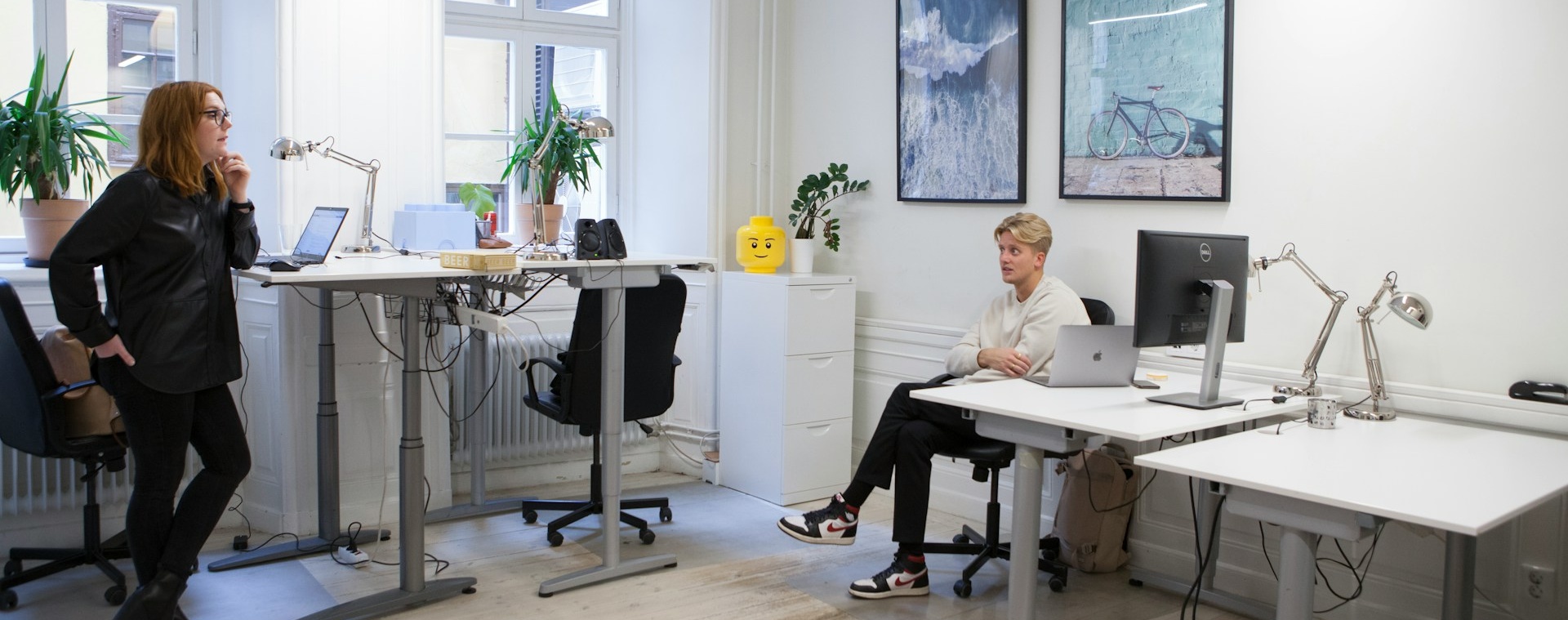
Pri stoličke sa zamerajte na rozsah nastavenia a rozmery. Označenie kancelárske kreslo alebo ergonomická stolička samo osebe nehovorí, ako pohodlne sa vám na nej bude pracovať. Ak môžete, vyskúšajte si ju pri stole a pri bežnom dosahu na klávesnicu.
- Výška sedadla: chodidlá sa majú oprieť o podlahu alebo stabilnú podnožku.
- Hĺbka a tvar sedadla: chrbát sa má dať oprieť bez toho, aby predná hrana tlačila pod kolenami.
- Operadlo a drieková opora: majú podopierať chrbát a umožniť pohodlné zmeny polohy.
- Podrúčky: nemajú zdvíhať ramená ani brániť prisunutiu k stolu.
- Stabilita: podnož a kolieska musia zodpovedať používaniu aj podlahe.
Opierka hlavy môže niekomu vyhovovať, ale nie je nevyhnutnou podmienkou každej pracovnej stoličky. Rovnako sa nesnažte celý deň udržiavať všetky kĺby v presnom pravom uhle. Podstatná je použiteľná opora, uvoľnené ramená a možnosť polohu meniť.
Usaďte sa tak, aby ste využili operadlo, a všímajte si tlak sedadla. Dlhé sedenie na okraji bez opory ani podvedomé podsúvanie nôh pod stoličku nemusia byť pohodlné. Zmena polohy je prirodzená; cieľom nie je zostať nehybne v jedinej „správnej“ pozícii. Výber podrobnejšie rozoberá OSHA.
Podnožka pomôže, keď chodidlá nedosiahnu na zem
Pri vyššom pevnom stole môže byť potrebné zdvihnúť stoličku, aby ste mali ruky v pohodlnej výške. Ak potom chodidlá zostanú vo vzduchu, stabilná podnožka im poskytne oporu.
Vyberajte ju podľa plochy, protišmykového povrchu a možností nastavenia. Mala by umožniť pohodlne oprieť obe chodidlá a podľa potreby zmeniť polohu. Masážny povrch môže byť otázkou osobnej preferencie, nie je však podmienkou účinnej opory ani liečebnou pomôckou s automatickým zdravotným účinkom.
Podnožka nerieši stôl, pri ktorom sa nedá prisunúť pre nedostatok miesta na kolená. Aj pri tomto doplnku preto kontrolujte celú zostavu.
Ani najlepšie vybavenie nenahradí prestávky
Pri práci je užitočné meniť polohu, oprieť sa, postaviť sa a prejsť. Aktívne sedenie nemusí znamenať zvláštnu pomôcku ani predpísané striedanie vzpriameného sedu a hrbenia. Dôležité je, aby ste dlhé hodiny nezostávali v rovnakej polohe.
Krátke prestávky si naplánujte tak, aby sa dali dodržiavať. HSE uvádza ako príklad päť až desať minút zmeny činnosti každú hodinu. Nie je to univerzálny časový predpis: vhodný rytmus závisí od práce a vašich potrieb. Dôležité je nečakať až na výraznú únavu.
Prejdite sa po vodu, vybavte vhodný telefonát postojačky alebo na chvíľu prejdite na inú úlohu. Môžete rozhýbať ramená, ruky či členky v pohodlnom rozsahu. Pohyb nemá byť bolestivý a krátke rozhýbanie nie je zárukou, že sa neobjaví konkrétne ochorenie.
Ak máte polohovací stôl, nezačínajte snahou vydržať stáť čo najdlhšie. Hľadajte zmeny, ktoré vám vyhovujú, a striedajte ich s chôdzou. Podrobnosti nájdete v odporúčaniach HSE k prestávkam.
Doprajte prestávku aj očiam
Dlhé sústredenie na obrazovku môže sprevádzať únava, pálenie alebo pocit suchých očí. Pri pozeraní na displej často menej žmurkáme. Pomáha preto vedome odvrátiť zrak, niekoľkokrát prirodzene žmurknúť a na chvíľu sa venovať niečomu v inej vzdialenosti.
Jednoduchou pripomienkou je pravidlo 20–20–20: približne každých 20 minút sa aspoň na 20 sekúnd pozrite na predmet vzdialený asi šesť metrov. Ide o pomôcku na pravidelné prestávky, nie o záruku prevencie očných ochorení. Opisuje ju aj Americká akadémia oftalmológie.
Okuliare s filtrom modrého svetla nie sú automatickým riešením únavy očí. AAO neuvádza dôkaz, že by bežné svetlo z počítačových obrazoviek poškodzovalo oči tak, ako naznačujú niektoré reklamy. Prednosť dajte čitateľnému textu, primeranému jasu, obmedzeniu odleskov a prestávkam.
Ak nosíte okuliare, správna korekcia a vhodná pracovná vzdialenosť môžu byť dôležitejšie než farebný filter. Pri pretrvávajúcom suchu alebo iných ťažkostiach sa poraďte s odborníkom aj o vhodných očných kvapkách. Nočný režim si môžete nastaviť podľa pohodlia, nenahrádza však odpočinok ani vyšetrenie pri problémoch.
Pohyb si nechajte aj na čas mimo pracovného stola
Krátka prestávka počas pracovného dňa a pravidelná pohybová aktivita sa navzájom dopĺňajú. Prechádzka, bicykel, plávanie alebo iná činnosť, ktorá vám vyhovuje, pomáhajú obmedziť celkový čas strávený bez pohybu.
Pre dospelých WHO odporúča za týždeň približne 150 až 300 minút aeróbnej aktivity strednej intenzity alebo 75 až 150 minút vyššej intenzity, prípadne zodpovedajúcu kombináciu. K tomu patrí posilňovanie hlavných svalových skupín aspoň dva dni v týždni. Podrobnosti a odporúčania pre rôzne skupiny uvádza prehľad WHO.
Ak sa teraz hýbete málo, má zmysel začať menšími pravidelnými krokmi a záťaž postupne prispôsobovať možnostiam. Aj menej pohybu je lepšie než žiadny. Pri zdravotných obmedzeniach si vhodnú aktivitu dohodnite so zdravotníkom.
Nemusíte po náročnom dni podávať športový výkon. Dôležitejší je režim, ktorý dokážete dlhodobo udržať. Pohyb, odpočinok, spánok a primerané stravovanie majú v každodennom fungovaní svoje miesto; nový stôl či myš ich za vás nezabezpečia.
Čo riešiť pred nákupom
| Čo vám prekáža | Čo skúsiť najskôr | Čo môže pomôcť |
|---|---|---|
| Nízka obrazovka notebooku | Oddeliť polohu rúk a displeja. | Stabilný stojan, externá klávesnica a myš alebo monitor. |
| Myš je ďaleko od tela | Prisunúť ju ku klávesnici a upraviť miesto na stole. | Menšia klávesnica alebo vhodnejšie ovládacie zariadenie. |
| Pri písaní ohýbate zápästia | Upraviť výšku, vzdialenosť a sklon klávesnice. | Iný tvar klávesnice, primeraná opierka. |
| Chodidlá nemajú oporu | Spoločne nastaviť stoličku a pracovnú plochu. | Stabilná podnožka. |
| Monitor sa nedá nastaviť | Vyskúšať vhodnú výšku a vzdialenosť. | Kompatibilný stojan alebo rameno. |
| Celý deň zostávate v rovnakej polohe | Naplánovať pravidelné zmeny činnosti a chôdzu. | Pripomienky prestávok, prípadne polohovací stôl. |
Ďalší krok
Vyberajte príslušenstvo podľa svojho pracovného miesta
Najskôr zistite, čo vám pri práci prekáža. Potom porovnajte rozmery, nastavenie a kompatibilitu doplnkov, ktoré môžu pomôcť práve vo vašej zostave.
Ďalšie súvisiace články
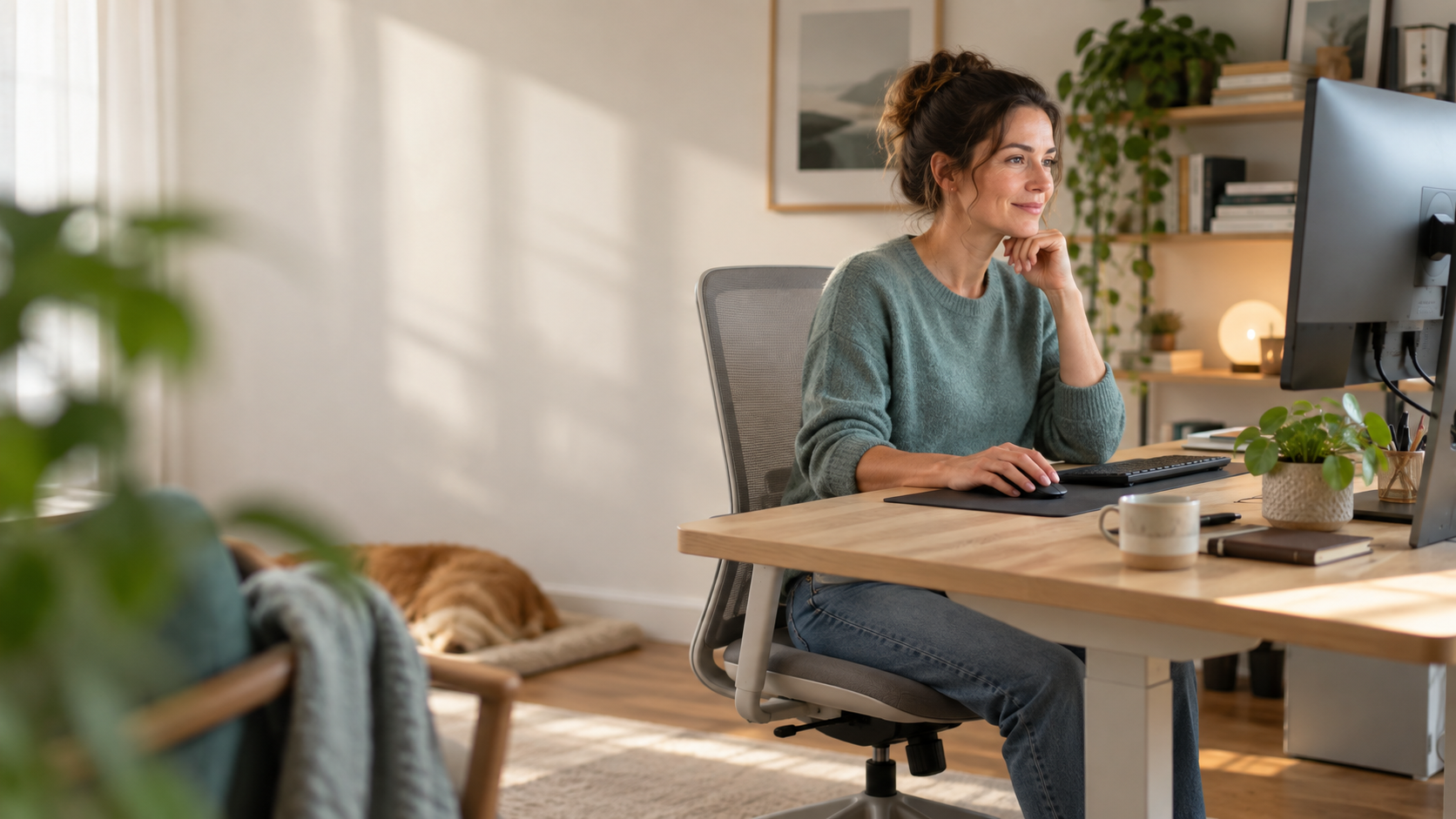 Ako správne sedieť pri počítači a nastaviť pracovné miesto
Urobte si pri počítači pohodlie.
Prečítať celý článok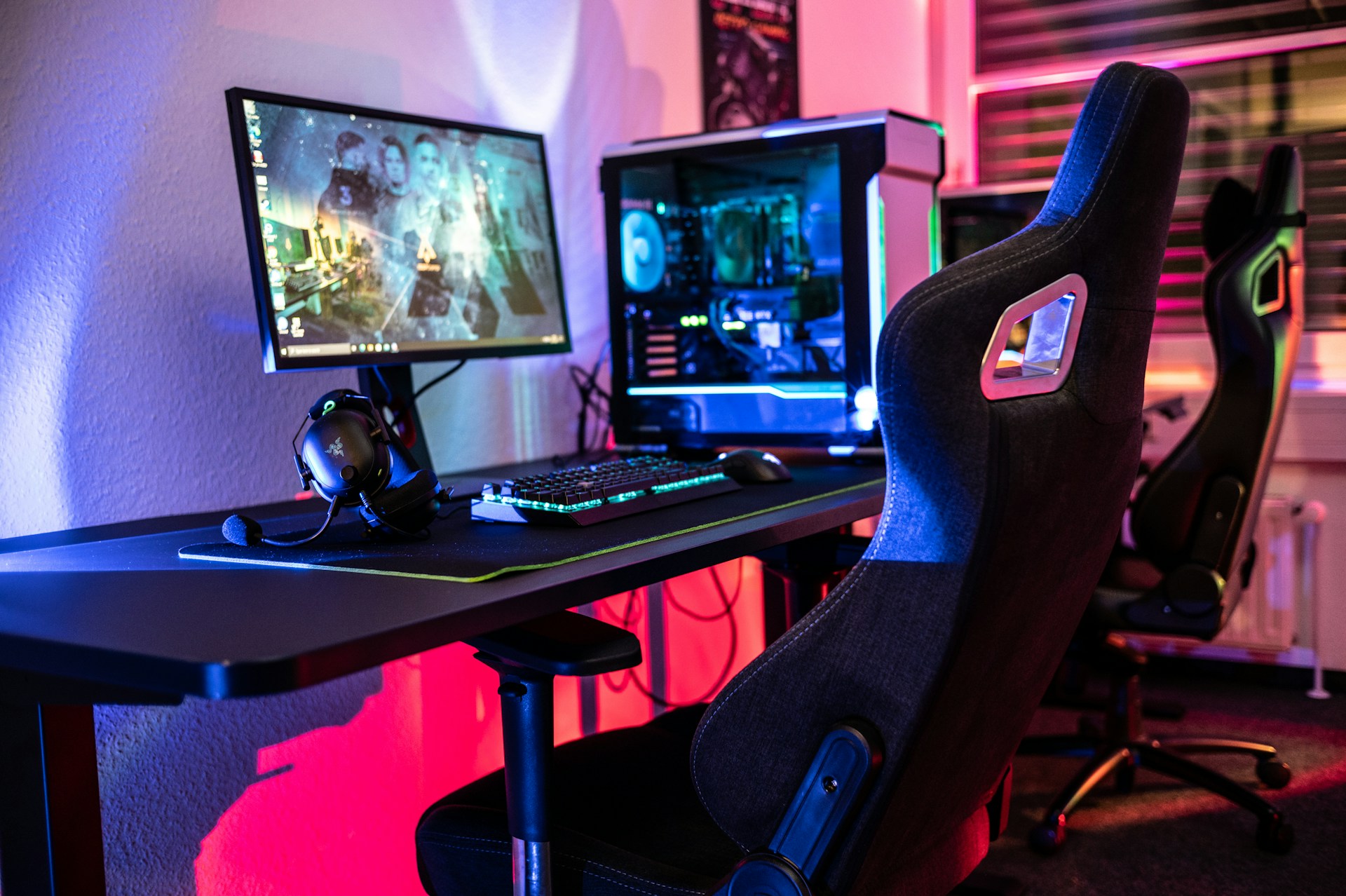 Ako vybrať hernú stoličku, na ktorej sa vám bude dobre sedieť
Keď vás pri hre tlačí sedadlo alebo sa stále naťahujete za myšou, ani vydarený herný večer nie je celkom ono.
Prečítať celý článok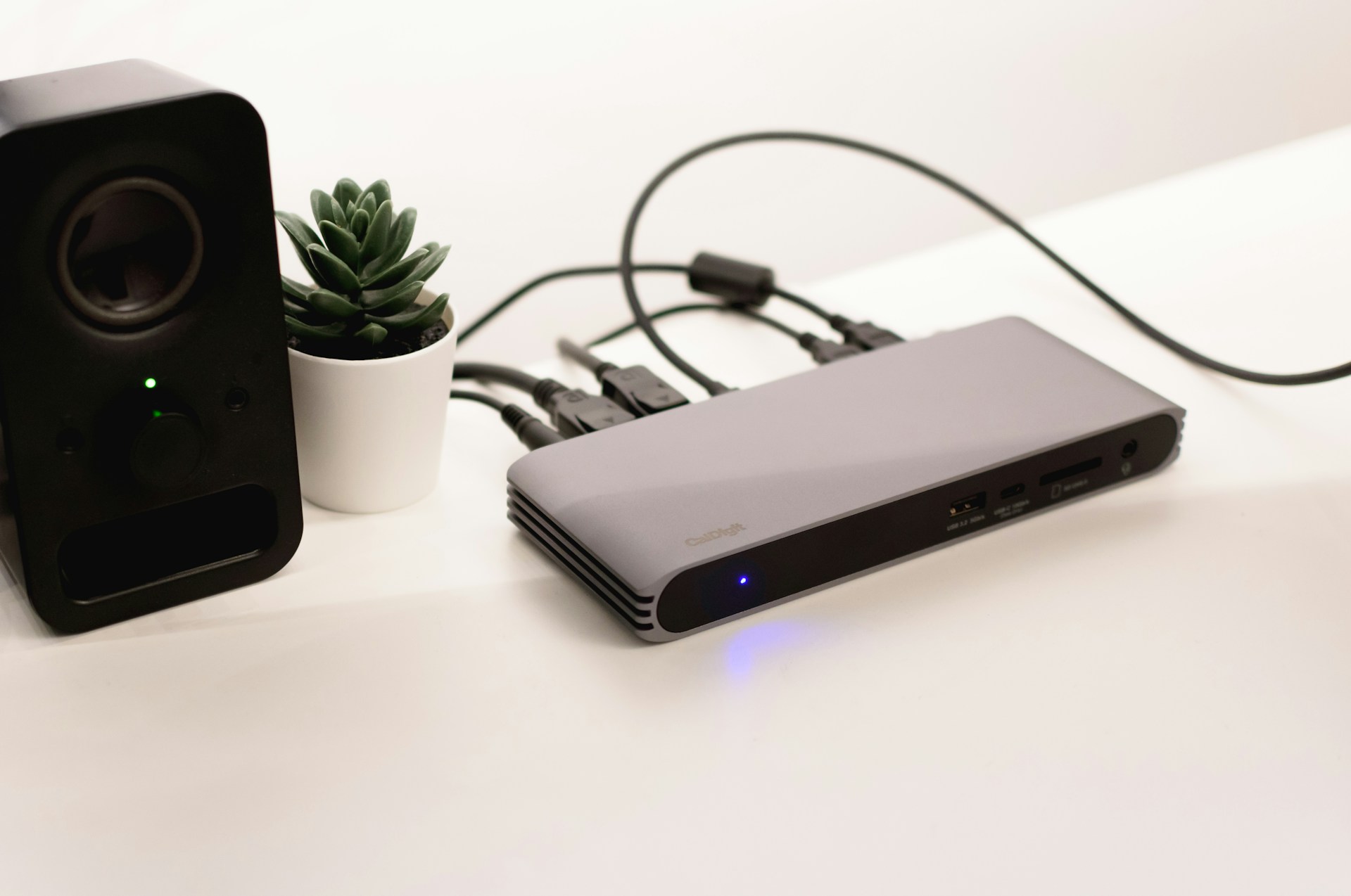 Ako vybrať dokovaciu stanicu k notebooku
Monitor, klávesnica, myš, sieťový kábel aj externý disk môžu zostať pripojené na stole.
Prečítať celý článok