
Ako zrýchliť Windows: od diagnostiky po rozumný upgrade

Návody a praktické tipy
Ako zrýchliť Windows: od diagnostiky po rozumný upgrade
Pomalý notebook nemusí hneď potrebovať výmenu. Ukážeme vám, ako nájsť príčinu vo Windows, obmedziť zbytočnú záťaž a rozpoznať, kedy pomôže SSD, väčšia pamäť alebo servis.
Najprv zistite, pri čom počítač nestíha
Dlho sa spúšťa systém, zasekáva sa prehliadač alebo sa notebook spomalí až po chvíli práce? Každý z týchto problémov môže mať inú príčinu. Pred úpravami si preto všimnite, kedy sa spomalenie objaví a čo vtedy používate. Zapíšte si približný čas štartu alebo úlohy, pri ktorej najviac čakáte. Neskôr budete vedieť porovnať, či zmena pomohla.
Začnite vstavanými nástrojmi Windows. Na bežnú diagnostiku, správu aplikácií, uvoľnenie miesta či kontrolu škodlivého softvéru nepotrebujete ďalší „zrýchľovač“. Externý nástroj má zmysel až vtedy, keď potrebujete overiť konkrétny problém, ktorý vstavané možnosti neobjasnia. Uprednostnite diagnostiku výrobcu zariadenia alebo dôveryhodného vývojára.
Nasledujúce postupy vychádzajú z Windows 11. Názvy a umiestnenie niektorých položiek sa môžu podľa verzie a jazyka systému mierne líšiť. Na pracovnom notebooku rešpektujte nastavenia správcu IT.
Správca úloh ukáže, čo práve spotrebúva výkon
Stlačte Ctrl + Shift + Esc a otvorte kartu Procesy. Kliknutím na hlavičku stĺpca zoradíte aplikácie podľa využitia procesora, pamäte, disku alebo siete. Podrobnejšie grafy nájdete na karte Výkon, kde možno sledovať aj grafický procesor.
Hodnoty pozorujte niekoľko minút práve vo chvíli, keď počítač reaguje pomaly. Krátka špička pri otvorení programu je bežná. Iný význam má vysoké vyťaženie, ktoré pretrváva aj po dokončení úlohy. Nezatvárajte neznámy proces len preto, že je prvý v zozname. Najskôr zistite, ku ktorému programu patrí; systémové procesy násilne neukončujte.
Pri RAM neplatí, že čo najmenej obsadenej pamäte znamená najrýchlejší počítač. Windows využíva voľnú kapacitu aj ako vyrovnávaciu pamäť. Problémom je skôr nedostatok pamäte počas bežnej práce, keď systém musí často presúvať dáta medzi RAM a diskom a vy pritom čakáte.
Údaj 100 % pri disku zvyčajne opisuje jeho vyťaženie, nie zaplnenú kapacitu. Disk môže byť plne zamestnaný, hoci na ňom zostáva veľa voľného miesta. Typ úložiska aj činnosť konkrétnych procesov preto posudzujte spolu.
Ako čítať namerané hodnoty
| Čo vidíte | Čo môže byť príčinou | Čo overiť ako prvé |
|---|---|---|
| CPU dlhodobo na 90–100 % | Náročný program, aktualizácia, kontrola antivírusom, problémová aplikácia alebo slabší procesor. | Ktorý proces zaťaženie spôsobuje a či zodpovedá tomu, čo práve robíte. |
| Takmer plná RAM a trhaná odozva | Priveľa otvorených aplikácií alebo nedostatočná kapacita pamäte. | Spotrebu pri reálnej práci a zmenu po zatvorení nepotrebných programov. |
| Disk dlho na 100 % | Pomalý HDD, aktualizácie, indexovanie, synchronizácia, kontrola súborov alebo intenzívne stránkovanie. | Typ disku a procesy, ktoré s ním pracujú. |
| Vysoké využitie GPU | Hra, 3D aplikácia, video alebo iná grafická úloha. | Či záťaž po skončení úlohy klesne a ako sa správajú teploty. |
| Vysoká sieťová aktivita | Sťahovanie, cloudová synchronizácia alebo prenos dát. | Priebeh aktualizácií a stav cloudového klienta. |
Reštartujte a dokončite aktualizácie
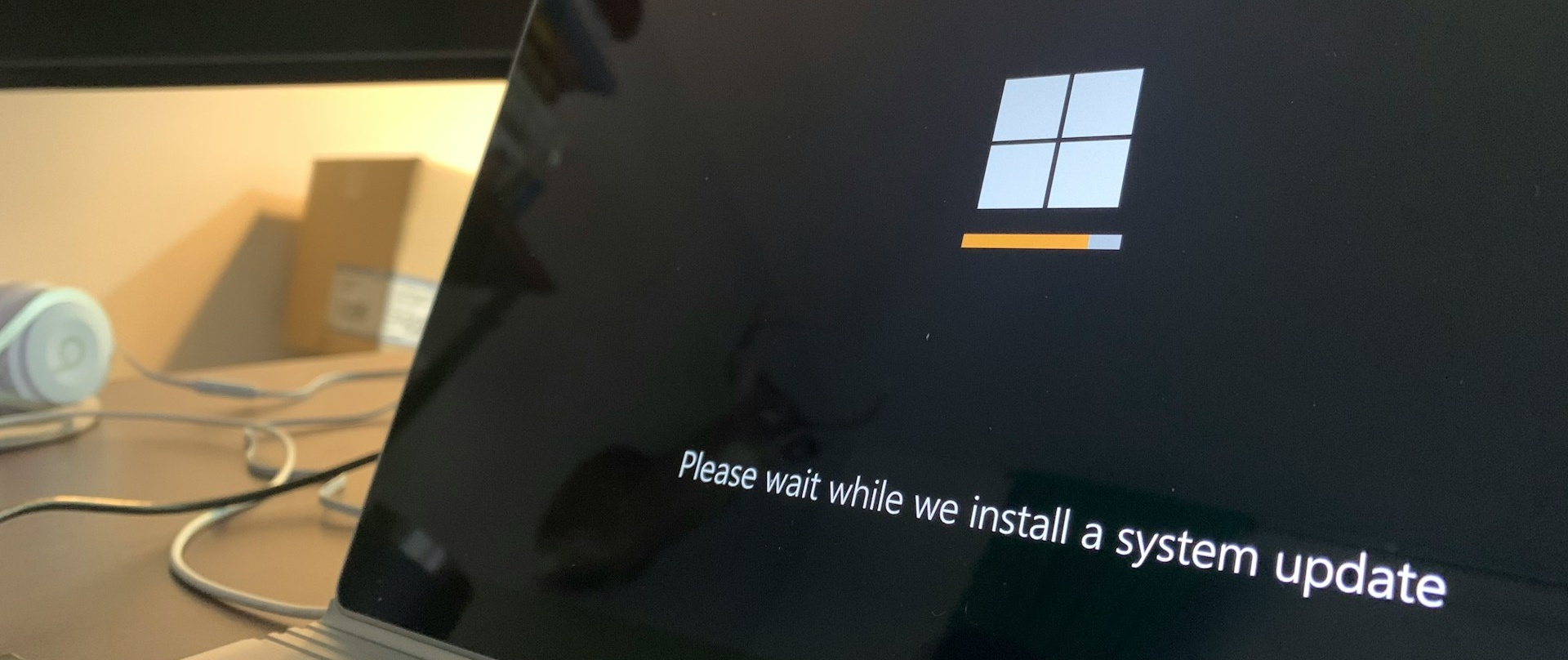
Najskôr uložte rozrobenú prácu a zvoľte Reštartovať. Zavretie veka alebo režim spánku nie sú to isté: programy môžu zostať spustené celé dni. Reštart ukončí dlho bežiace procesy a môže dokončiť čakajúce aktualizácie.
Po spustení otvorte iba to, čo potrebujete, a porovnajte odozvu. Ak sa notebook po reštarte správa dobre, ale po niekoľkých hodinách opäť spomalí, sledujte aplikáciu, ktorej postupne rastie spotreba pamäte, alebo opakovanú úlohu na pozadí. Neustále reštartovanie by iba zakrývalo príčinu.
V časti Nastavenia → Windows Update skontrolujte dostupné aktualizácie. Opravy môžu riešiť aj chyby ovplyvňujúce výkon. Počas ich inštalácie je vyššia záťaž prirodzená; výsledok hodnotíte až po dokončení a prípadnom reštarte. Aktualizácie natrvalo nevypínajte kvôli krátkodobému zrýchleniu.
Vo voliteľných aktualizáciách sa môžu nachádzať aj ovládače. Pri konkrétnom probléme overte vhodný ovládač cez Windows Update alebo podporu výrobcu notebooku. Najnovší všeobecný balík nemusí byť najvhodnejší pre každú konfiguráciu. Neznáme stránky a univerzálne „driver boostery“ vynechajte.
Obmedzte programy, ktoré sa zapínajú spolu s Windows
V Správcovi úloh otvorte aplikácie pri spustení. Rovnaké nastavenie nájdete aj v Nastaveniach v časti Aplikácie. Ak je dostupný údaj o vplyve na spustenie, pomôže vám určiť, čo skontrolovať najskôr.
Herný spúšťač, hudobná služba či komunikačná aplikácia nemusia bežať od každého prihlásenia. Zakážte automatický štart len pri položkách, ktoré poznáte a nepotrebujete okamžite. Program tým neodinštalujete; neskôr ho môžete otvoriť ručne.
Ponechajte potrebné zabezpečenie a firemné nástroje. Aj nenápadná aplikácia výrobcu môže obsluhovať funkčné klávesy, nabíjanie batérie alebo dokovaciu stanicu. Pri neznámej položke si najskôr overte jej účel.
Krátky test pomalého štartu
- Reštartujte a odmerajte približný čas, za ktorý sa dá na ploche pohodlne pracovať.
- Pozrite si aplikácie pri spustení a vypnite jasne nepotrebné položky.
- Skontrolujte, či má systémový disk voľné miesto.
- Opäť reštartujte a porovnajte výsledok.
Ak aj potom štart trvá nezvyčajne dlho a mechanický disk je sústavne vyťažený, samotná úprava spúšťaných aplikácií nemusí stačiť.
Upracte aplikácie aj činnosť na pozadí
V časti Nastavenia → Aplikácie → Nainštalované aplikácie prejdite programy, ktoré už nepoužívate. Odinštalovanie môže uvoľniť miesto a odstrániť zbytočné služby či automatické aktualizátory. Pred vymazaním si overte, či aplikácia neobsahuje údaje, ktoré ešte potrebujete.
Neodstraňujte naslepo ovládače, súčasti zabezpečenia, firemnú VPN ani pomocné programy výrobcu. Hry a veľké knižnice možno niekedy presunúť na iný disk priamo cez príslušnú aplikáciu. Ručné premiestnenie jej priečinka však môže program poškodiť.
Pri aplikáciách, ktoré to podporujú, sa dajú v rozšírených možnostiach nastaviť oprávnenia na činnosť na pozadí. Pri ostatných hľadajte podobnú voľbu v samotnom programe. Obmedzujte konkrétnu nepotrebnú činnosť, nie všetko naraz. Vypnutá synchronizácia alebo upozornenia môžu znamenať aj oneskorené pracovné súbory a správy.
Uvoľnite miesto bez mazania naslepo
Otvorte Nastavenia → Systém → Úložisko. Zistíte, koľko miesta zaberajú aplikácie, dočasné súbory a ďalšie dáta. Ak je systémový disk takmer plný, Windows môže mať problém s aktualizáciami aj pracovnými súbormi. Univerzálne percento voľného miesta pre každý počítač neexistuje; dôležitá je rezerva zodpovedajúca vašej práci a veľkosti disku.
Začnite položkami, ktorým rozumiete: nepotrebné stiahnuté inštalátory, veľké videá, staré archívy a obsah koša. Použite prehľad dočasných súborov alebo odporúčania na vyčistenie. Pred potvrdením prečítajte, čo presne bude odstránené. Ak vymažete predchádzajúcu inštaláciu Windows, stratíte príslušnú možnosť návratu na predchádzajúcu verziu.
Priečinky Windows a Program Files nečistite ručne podľa ich veľkosti. Obsahujú súčasti potrebné pre systém, aktualizácie a programy. Veľké osobné dáta môžete presunúť na vhodné externé úložisko, no dôležité súbory potrebujú aj zálohu; pri citlivých údajoch myslite na šifrovanie.
Čistenie pomôže hlavne tam, kde miesto skutočne chýba. Ak ho máte dosť a procesor nestíha náročný výpočet, vyprázdnenie koša ho neurýchli. Pri malom 128 alebo 256 GB disku môže byť užitočnejšie väčšie kompatibilné SSD než pravidelný boj o posledné gigabajty.
Automatické čistenie nastavte podľa svojich potrieb
Funkcia Senzor úložiska (Storage Sense) vo Windows pomáha automaticky odstraňovať vybrané dočasné súbory a spravovať miesto na systémovom disku. Nájdete ju v nastaveniach úložiska. Pred zapnutím si prezrite interval spúšťania a pravidlá pre jednotlivé typy obsahu.
Osobitne skontrolujte kôš a priečinok Stiahnuté súbory. Automatické vymazanie po určitom čase sa nemusí hodiť, ak tam uchovávate dokumenty. Nenastavujte krátke lehoty len preto, aby systém vyzeral čo najčistejšie.
Pri cloudových súboroch rozlišujte odstránenie súboru od uvoľnenia jeho miestnej kópie. Súbor dostupný iba online sa z cloudu nevymaže, ale na jeho opätovné otvorenie budete potrebovať pripojenie. Dokumenty na cesty si ponechajte dostupné v zariadení. Podrobnosti nájdete v návode Microsoftu k Senzoru úložiska.
Pozrite sa aj na karty a rozšírenia prehliadača
Prehliadač s desiatkami otvorených kariet môže spotrebovať viac pamäte než ostatné programy spolu. Videá, webové aplikácie a rozsiahle dokumenty pritom pracujú aj bez samostatnej ikony na paneli úloh. Zatvorte to, čo práve nepotrebujete, a sledujte zmenu v Správcovi úloh.
Niektoré prehliadače majú vlastného správcu úloh, ktorý ukáže náročnú kartu či rozšírenie. Ak sa spomalenie týka hlavne prehliadača, dočasne vypnite nepotrebné rozšírenia a potom ich zapínajte po jednom. Tak ľahšie zistíte, či za problém môže konkrétny doplnok.
Ponechajte len rozšírenia z dôveryhodného zdroja, ktoré naozaj používate. Niekedy pomôže zmena pracovných návykov, inokedy už pamäť nestačí na potrebné aplikácie. Vtedy má zmysel uvažovať o RAM, nie sa pri každej práci obmedzovať na jedinú kartu.
Skontrolujte škodlivý softvér, ochranu však nechajte zapnutú
Škodlivý program môže na pozadí zaťažovať procesor, disk aj sieť. Otvorte Zabezpečenie Windows a v časti ochrany pred vírusmi a hrozbami spustite kontrolu. Pri podozrení na infekciu využite vhodnú dôkladnejšiu kontrolu alebo sa obráťte na správcu IT.
Samotné vysoké vyťaženie ešte infekciu nedokazuje: rovnaký prejav má aktualizácia, indexovanie či legitímna antivírusová kontrola. Posudzujte aj ďalšie okolnosti a názov procesu.
Bezpečnostnú ochranu nevypínajte ako spôsob zrýchlenia. Rovnako nepomáha nainštalovať niekoľko podobných ochranných nástrojov bez rozmyslu; môžu si prekážať a pridávať ďalšiu záťaž. Pri pracovnom zariadení zmeny ochrany riešte s IT.
Všímajte si aj nové neznáme rozšírenia, samovoľne zmenenú domovskú stránku, presmerovanie webov alebo nezvyčajné reklamné okná. V spojení s vysokou záťažou v nečinnosti sú dôvodom na dôkladnejšie preverenie. Samy osebe však ešte neurčujú pôvod problému.
Režim napájania a vzhľad dolaďte až potom
Vyšší výkon má svoju cenu
V nastaveniach napájania a batérie možno podľa zariadenia zvoliť režim uprednostňujúci výkon. Hodí sa pri renderovaní, kompilácii alebo hraní, najmä pri pripojenom vhodnom napájacom adaptéri. Počítajte však s vyššou spotrebou, hlučnejším ventilátorom a teplom.
Pri práci s dokumentmi býva vyvážený režim príjemnejší. Ak sa notebook prehrieva a musí znižovať takty, trvalo najvyššie nastavenie nemusí priniesť očakávaný úžitok. Výkon vyhodnocujte pri skutočnej práci a s ohľadom na chladenie.
Menej animácií môže pomôcť slabšiemu počítaču
Vo vyhľadávaní Windows nájdite nastavenie vzhľadu a výkonu. Môžete obmedziť animácie, tiene alebo priehľadnosť. Zachovajte si pritom čitateľnosť, napríklad vyhladzovanie písma. Prínos býva menší než pri odstránení problémovej aplikácie alebo výmene HDD za SSD.
Upozornenia a plocha
V časti Nastavenia → Systém → Oznámenia vypnite zbytočné upozornenia, aby vás menej rušili. Bezpečnostné a dôležité pracovné hlásenia ponechajte. Od tejto úpravy nečakajte zásadný skok vo výkone.
Podobne je to s ikonami na ploche: samotné odkazy zvyčajne nie sú hlavnou príčinou spomalenia. Záleží skôr na veľkých súboroch, zaplnenom disku či synchronizácii pracovnej plochy. Uprataná plocha uľahčí orientáciu, ale nevyrieši procesor dlhodobo vyťažený naplno.
Dajte pozor na synchronizáciu súborov
OneDrive, Dropbox či Google Drive môžu pri prvom spustení alebo po veľkých zmenách spracúvať tisíce súborov. To zaťaží sieť, disk a niekedy aj procesor. Skontrolujte stav synchronizácie a zistite, či činnosť postupne dokončuje, alebo sa opakovane zasekáva na tej istej chybe.
Ak potrebujete krátkodobo výkon na inú úlohu, synchronizáciu možno podľa možností klienta na chvíľu pozastaviť. Potom ju obnovte. Pred uvoľnením miestnych kópií si overte, že súbory už sú bezpečne dostupné v cloude a nemajú nesynchronizované zmeny. Pri dôležitých dokumentoch sa presvedčte aj cez webové rozhranie služby.
Cloudová synchronizácia zároveň nenahrádza každú podobu zálohy: vymazanie alebo nechcená zmena sa môže preniesť aj na ďalšie zariadenia. Uvoľňovanie miesta preto robte s rozmyslom.
HDD a SSD potrebujú rozdielnu údržbu
Vo Windows vyhľadajte nástroj Defragmentácia a optimalizácia jednotiek. Systém sa o disky bežne stará automaticky a spôsob optimalizácie prispôsobuje ich typu. Pri mechanickom HDD má význam usporiadanie fragmentovaných dát, pri SSD ide o iný mechanizmus vrátane príkazu TRIM.
Rady o pravidelnej intenzívnej defragmentácii starých pevných diskov preto neprenášajte na SSD. Nechajte pracovať vstavanú optimalizáciu; ďalší „hĺbkový defragmentátor“ nie je bežnou potrebou. Optimalizácia navyše neopraví poškodený disk ani nenahradí chýbajúce miesto. Pri chybách alebo neobvyklom správaní myslite najskôr na zálohu a overenie stavu úložiska.
Kedy skutočne pomôžu SSD a väčšia RAM
Z HDD na SSD: rýchlejší štart aj otváranie programov
Ak systém stále beží na mechanickom HDD, prechod na SSD býva jedným z najciteľnejších vylepšení. Počítač skôr spustí Windows, aplikácie aj súbory. SSD však nezvýši výpočtový výkon procesora a automaticky nepridá snímky za sekundu v hre.
Pred kúpou overte servisnú dokumentáciu konkrétneho modelu. Rozlišujte 2,5-palcové SATA disky, M.2 SATA a M.2 NVMe; samotné označenie M.2 kompatibilitu nepotvrdzuje. Záleží aj na rozmeroch a podpore zariadenia. Pripravte si zálohu a rozhodnite sa medzi klonovaním a čistou inštaláciou.
RAM pridávajte tam, kde pravidelne chýba
Na karte Výkon v Správcovi úloh skontrolujte nainštalovanú kapacitu a jej využitie pri svojej bežnej práci. Osem gigabajtov môže stačiť na nenáročné úlohy, ale pri viacerých programoch sa rezerva rýchlo minie. Šestnásť gigabajtov býva rozumným základom na bežnú prácu; 32 GB a viac má význam napríklad pri väčších projektoch, tvorbe alebo virtuálnych strojoch. Rozhodujú však konkrétne aplikácie.
Zistite, či má notebook voľné sloty, vymeniteľné moduly alebo pamäť prispájkovanú k doske. Overte podporovaný typ, kapacitu a konfiguráciu; údaj o slotoch v systéme si podľa potreby potvrďte v dokumentácii. Ak je RAM dostatok a limitom je CPU, ďalší modul procesor neurýchli.
Stránkovací súbor bežne nevypínajte
Windows používa stránkovací súbor na správu pamäte a v niektorých konfiguráciách aj na uloženie údajov pri páde. Niektoré aplikácie s ním počítajú. Ani 32 GB RAM preto nie je univerzálny dôvod na jeho vypnutie. Bez konkrétneho diagnostického dôvodu ponechajte správu veľkosti systému.

SSD disky
Rýchlejšia odozva, ak vás brzdí systémový disk
Pri prechode z HDD vyberajte SSD podľa rozhrania, rozmerov a podpory konkrétneho zariadenia. Pred výmenou zálohujte dáta a pripravte prenos alebo novú inštaláciu systému.
Pozrieť SSD diskySpomalenie po zahriatí môže súvisieť s chladením
Notebook začne pracovať svižne, no po niekoľkých minútach spomalí, ventilátor hučí a spodná časť je horúca. To môže znamenať, že procesor alebo grafika znižujú výkon, aby udržali teplotu v povolených medziach.
Položte zariadenie na tvrdý rovný povrch a nechajte vetracie otvory voľné. Deka, vankúš či mäkká sedačka môžu obmedziť prúdenie vzduchu. Pri pretrvávajúcich problémoch má zmysel odborné čistenie a kontrola ventilátora, chladiča a podľa potreby teplovodivých materiálov.
Bez skúseností notebook nerozoberajte podľa náhodného návodu. Konštrukcia, vhodné materiály aj servisné podmienky sa líšia. Ak je príčinou prehrievanie, kúpa väčšej RAM problém neodstráni.
Pri hrách oddeľte pomalý systém od nízkeho FPS
Ak Windows reaguje rýchlo, no hra má nízku snímkovú frekvenciu, zamerajte sa na grafiku, procesor, pamäť, teploty a nastavenia hry. Pred hraním zatvorte nepotrebné programy, skontrolujte režim napájania a podľa potreby aktualizujte grafický ovládač z dôveryhodného zdroja.
Pri grafike trvalo využitej takmer naplno často pomôže znížiť rozlíšenie alebo grafické detaily. Keď hru obmedzuje procesor, samotné zníženie rozlíšenia nemusí priniesť veľký rozdiel. Celkové percento CPU navyše nemusí odhaliť vyťaženie jednotlivých jadier. Sledujte preto viac ukazovateľov a výsledok v rovnakej hernej situácii.
SSD skracuje načítavanie a môže zmierniť niektoré záseky pri priebežnom načítavaní dát, ale vyššie priemerné FPS nezaručuje. Ďalšia RAM pomáha vtedy, keď jej hra a ostatné programy nemajú dosť. Komponenty vyberajte až po určení príčiny.
Čističe registra a hromadné vypínanie služieb vynechajte
Program, ktorý po krátkom skenovaní hlási tisíce „problémov“, nemusí nájsť skutočnú príčinu pomalého počítača. Ďalší optimalizátor môže sám pridať službu, upozornenia a záťaž pri spustení. Automatické čistenie starých kľúčov registra spravidla neprinesie zásadné zrýchlenie, nesprávny zásah však môže poškodiť aplikácie alebo systém.
Rovnako nie je dobrý nápad vypnúť desiatky služieb podľa cudzieho zoznamu. Mnohé sa spúšťajú iba podľa potreby a navzájom od seba závisia. Môžete tak vyradiť tlač, sieť, aktualizácie či zabezpečenie. Úpravu konkrétneho nastavenia robte len pri známom probléme a podľa dôveryhodného postupu; pri zásahu do registra treba vedieť aj obnoviť pôvodný stav.
Medzi nevhodné skratky patrí aj ručné mazanie systémových priečinkov, trvalé vypnutie antivírusu a aktualizácií, zákaz stránkovacieho súboru bez dôvodu či ovládače z neznámych webov. Bezpečné zrýchlenie odstraňuje konkrétnu nepotrebnú záťaž, neoberá systém o potrebné funkcie.
Keď príčina nie je zrejmá: diagnostické spustenie
Ak problém pretrváva a podozrenie smeruje ku konfliktu programov, môže pomôcť núdzový režim alebo čisté spustenie. Ide o diagnostické postupy, pri ktorých Windows načíta obmedzenú zostavu súčastí. Nie sú určené na trvalú prácu s čo najmenším počtom služieb.
Pri čistom spustení sa dá postupným zapínaním položiek určiť, ktorá aplikácia alebo služba problém vyvoláva. Držte sa oficiálneho postupu Microsoftu, zaznamenajte pôvodný stav a po diagnostike obnovte potrebné funkcie. Pokročilé voľby zavádzania nemeňte naslepo. Na firemnom notebooku tento krok prenechajte správcovi IT.
Pri teste možno položky zapínať po skupinách. Po každej zmene reštartujte a zopakujte úlohu, pri ktorej sa problém objavoval. Keď sa vráti, pokračujte s menšou skupinou, až kým nenájdete konkrétny program alebo službu. Ostatné položky potom vráťte do pôvodného stavu a riešte zistenú príčinu opravou, aktualizáciou alebo odinštalovaním.
Preinštalovanie nechajte až po jednoduchších kontrolách
Čistá inštalácia môže pomôcť pri poškodenom systéme, dlhodobých konfliktoch alebo následkoch infekcie. Nie je však prvou odpoveďou na každý pomalý notebook. Nevyrieši mechanický disk, malú RAM, slabý procesor ani zanesené chladenie.
Pred obnovou pripravte overenú zálohu osobných dát, prístupy k účtom, potrebné licencie a spôsob opätovnej inštalácie programov. Ak je disk šifrovaný, uistite sa, že máte prístup k obnovovaciemu kľúču. Overte tiež dostupnosť vhodných ovládačov.
Pri pracovnom zariadení do obnovy vstupujú aj certifikáty, VPN a firemné nastavenia. Postup preto dohodnite s IT; samostatná čistá inštalácia môže znemožniť prístup k práci.
Pri staršom notebooku zvážte aj podporu systému
Bežná podpora Windows 10 sa skončila 14. októbra 2025. Pre vybrané prípady existuje časovo obmedzený program rozšírených bezpečnostných aktualizácií ESU. Jeho aktuálnu dostupnosť a podmienky overte priamo u Microsoftu. Zrýchlenie zariadenia samo osebe jeho bezpečnostnú podporu nepredĺži.
Pred prechodom na Windows 11 skontrolujte oficiálnu kompatibilitu notebooku vrátane procesora a požadovaných bezpečnostných súčastí. Výmena HDD za SSD zlepší odozvu, ale nepodporovaný procesor či chýbajúcu požiadavku na TPM tým nevyriešite. Ak vás pri starom systéme drží konkrétna aplikácia, riešte jej aktualizáciu alebo vhodné prevádzkové riešenie s dodávateľom a IT.
Pri staršom zariadení sa často oplatí najskôr posúdiť SSD, rozšíriteľnú RAM a servis chladenia. Potom spočítajte všetko, čo by bolo potrebné: diely, prácu, prípadnú batériu aj očakávanú ďalšiu životnosť. Porovnajte to s cenou a stavom vhodného modernejšieho notebooku.
Starý procesor, 4 či 8 GB nerozšíriteľnej RAM alebo malé pomalé eMMC úložisko majú fyzické limity. Obmedzenie súbežne otvorených programov môže pomôcť, ale softvérová úprava z nich neurobí inú hardvérovú triedu.
Ktorá investícia rieši váš problém?
| Zistenie | Čo má zmysel preveriť |
|---|---|
| Windows beží na HDD a dlho čakáte na spustenie programov. | Kompatibilné SSD a spôsob prenosu systému. |
| Pri bežnej práci pravidelne chýba pamäť. | Možnosť rozšírenia RAM a požiadavky používaných aplikácií. |
| Výkon výrazne klesá po zahriatí. | Chladenie, prúdenie vzduchu a servis. |
| Systém reaguje svižne, ale hry majú nízke FPS. | GPU, CPU, teploty a nastavenia hry. |
| Procesor nestíha, hoci RAM aj disk majú rezervu. | Náročnosť úlohy a možnosti vhodnejšieho zariadenia. |
| Hardvér je slabý, nerozšíriteľný a nemá podporovaný systém. | Celkové náklady na udržanie prevádzky oproti výmene notebooku. |
Postupujte po jednej zmene a sledujte výsledok
Najväčší úžitok má úprava, ktorá odstráni nameraný problém. Nemusíte urobiť všetky kroky naraz. Po každej podstatnej zmene zopakujte rovnakú úlohu a porovnajte odozvu; inak sa ťažko dozviete, čo skutočne pomohlo.
Ak diagnostika ukáže hardvérový limit, riešte práve ten. Zbytočné služby možno odstrániť nastavením, pomalý systémový disk výmenou za SSD a prehrievanie servisom. Pri zariadení, ktoré už nedokáže zvládnuť vašu prácu, má zmysel vybrať vhodnejší notebook.
Máte overené najdôležitejšie kroky?
Ďalší krok
Potrebujete viac výkonu na svoju prácu?
Ak už súčasný notebook naráža na svoje limity, porovnajte zariadenia podľa aplikácií, pamäte, úložiska a možností rozšírenia.
Ďalšie súvisiace články
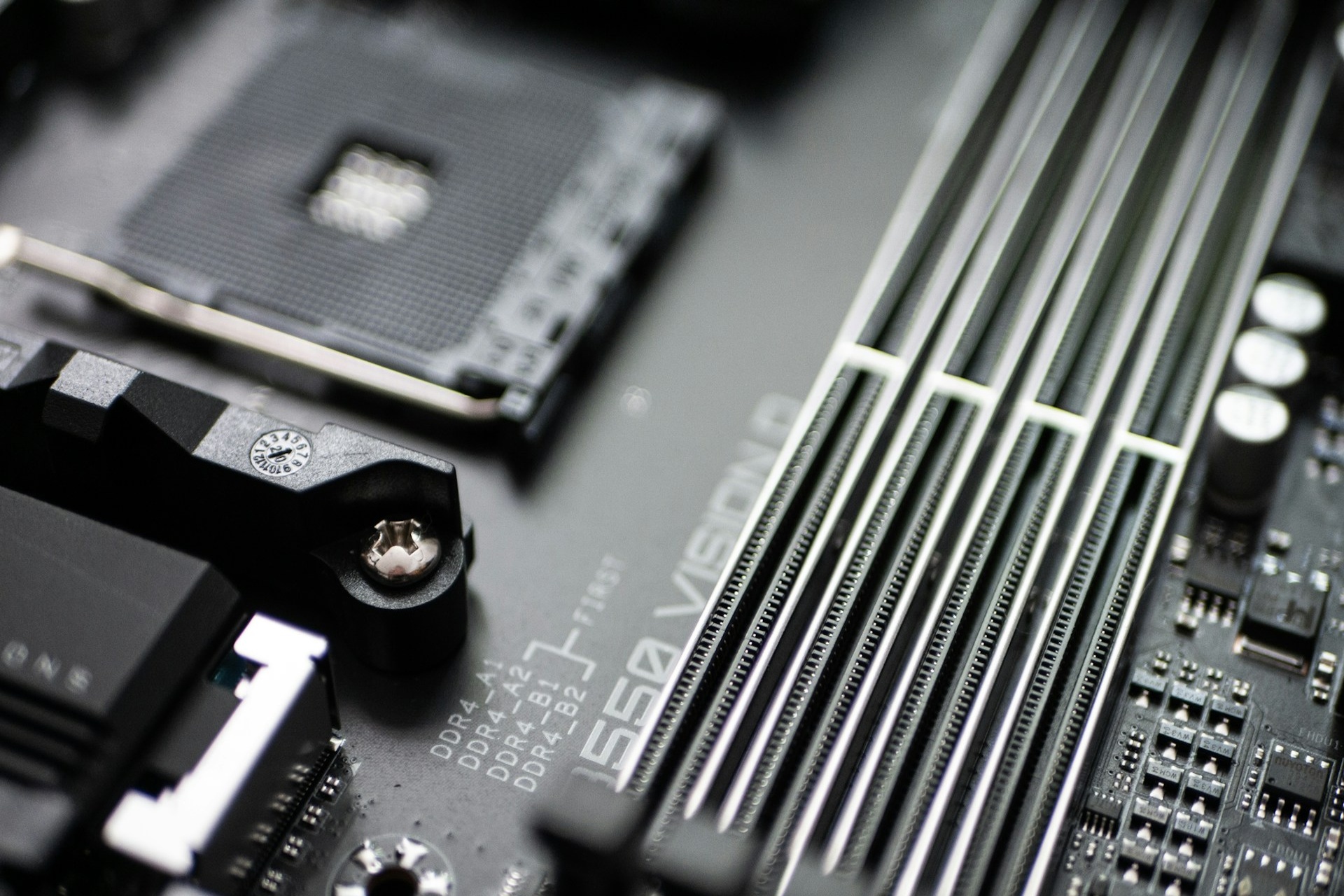 Čo je operačná pamäť RAM a koľko jej potrebujete?
RAM ovplyvňuje, ako pohodlne môžete pracovať s viacerými aplikáciami naraz.
Prečítať celý článok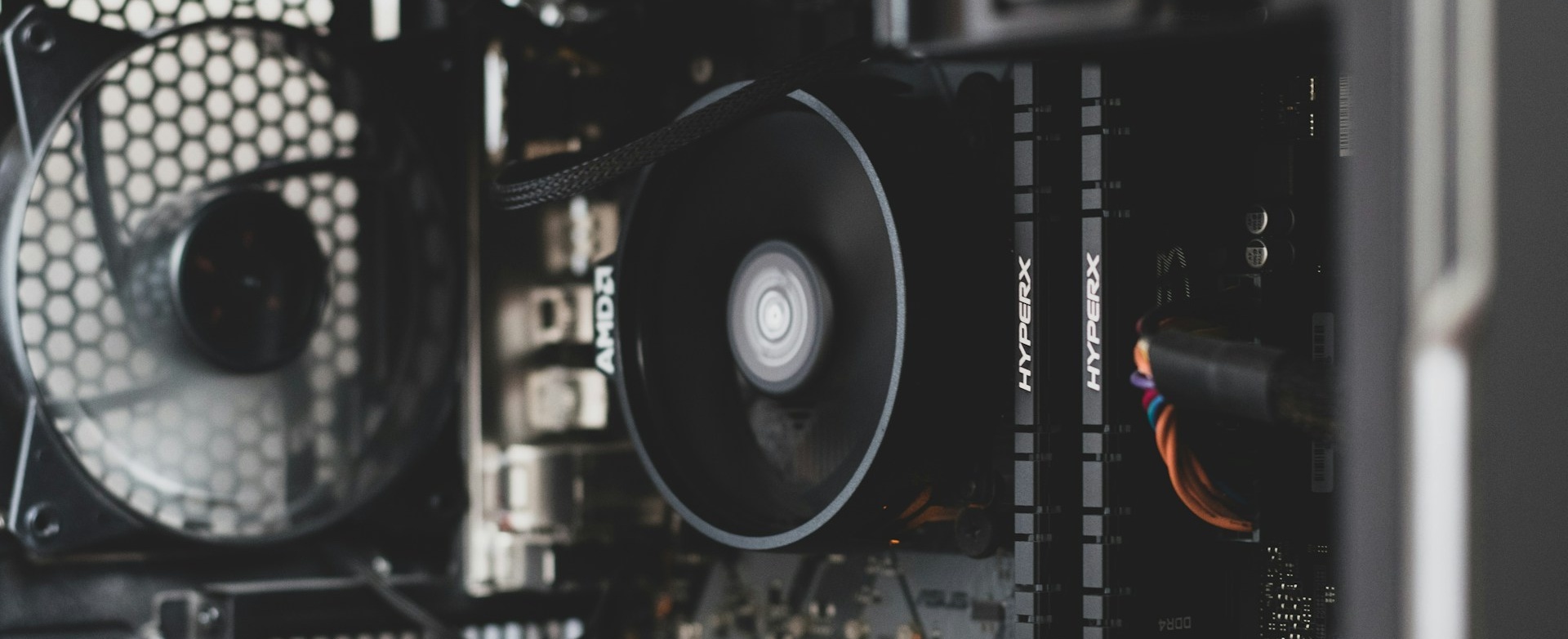 Prehrieva sa vám notebook alebo počítač? Takto nájdete príčinu
Hlučný ventilátor ešte nemusí znamenať poruchu.
Prečítať celý článok- Prečo prejsť na Windows 11 a čo si overiť pred inštaláciou
Windows 11 prináša prehľadné usporiadanie okien, podporu novšieho hardvéru a bezpečnostné funkcie.
Prečítať celý článok