
Čo je operačná pamäť RAM a koľko jej potrebujete?
Technika zrozumiteľne
Čo je operačná pamäť RAM a koľko jej potrebujete?
RAM ovplyvňuje, ako pohodlne môžete pracovať s viacerými aplikáciami naraz. Väčšia kapacita však nevyrieši každé spomalenie a pri rozšírení musí pamäť sedieť do konkrétneho zariadenia. Vysvetlíme rozdiel medzi RAM a diskom, potrebnú kapacitu aj dôležité parametre.
RAM je pracovný priestor pre systém a aplikácie
Skratka RAM pochádza z anglického Random Access Memory. V počítači označuje operačnú pamäť, v ktorej sa dočasne nachádzajú dáta potrebné pri práve vykonávanej práci. Keď otvoríte dokument, prehliadač alebo hru, systém načíta potrebné údaje z úložiska do pamäte, odkiaľ s nimi môže rýchlo pracovať.
RAM si môžete predstaviť ako pracovný stôl. Čím väčší je, tým viac rozpracovaných vecí sa naň zmestí. Disk je skôr úložný priestor, do ktorého súbory odkladáte. Tieto dve kapacity sa preto nedajú zamieňať: notebook so SSD s kapacitou 1 TB nemusí mať veľa operačnej pamäte.
Bežná operačná pamäť potrebuje napájanie. Po vypnutí sa jej obsah nezachová tak ako na disku. Dokumenty treba uložiť ručne alebo pomocou automatického ukladania v aplikácii; nepočítajte s tým, že sa pri zatvorení programu všetko z RAM samo bezpečne zapíše na disk.
Po ukončení aplikácie systém jej pamäť môže uvoľniť na ďalšie použitie. Časť dát si môže ponechať vo vyrovnávacej pamäti, aby sa k nim nabudúce dostal rýchlejšie. Vyššie využitie RAM preto samo osebe ešte neznamená problém.
Čo sa deje, keď pamäť nestačí
Ak je RAM pre otvorené aplikácie málo, systém môže dáta komprimovať alebo časť presúvať do odkladacieho priestoru na disku. Ten pomáha zvládnuť nedostatok kapacity, ale ani rýchle SSD nie je rovnocennou náhradou operačnej pamäte.
V praxi sa môže predĺžiť prepínanie medzi oknami, práca s väčším projektom začne viaznuť alebo aplikácia ohlási nedostatok pamäte. Pri otvorení ďalšieho programu sa problém často zhorší.
Neexistuje však univerzálna hranica 80 %, po ktorej sa musí každý počítač spomaliť. Záleží na aplikáciách, správe pamäte a celkovej zostave. Ďalšia RAM pomôže vtedy, keď je jej kapacita skutočným obmedzením; nezrýchli automaticky pomalý procesor, poškodený disk ani internetové pripojenie.
Orientačne: aká kapacita dáva zmysel
| Kapacita | Typické použitie | S čím počítať |
|---|---|---|
| 4 GB | Veľmi jednoduché úlohy na nenáročnom alebo staršom zariadení. | Pri súčasných aplikáciách a viacerých kartách prehliadača môžete rýchlo naraziť na limit. |
| 8 GB | Základné dokumenty, web a jednoduchá školská či kancelárska práca. | Pri súbehu videohovoru, prehliadača a ďalších programov už môže chýbať rezerva. |
| 16 GB | Praktický východiskový bod pre bežnú prácu s viacerými aplikáciami a množstvo hier. | Nejde o záruku, že každá hra alebo každý projekt pobeží bez obmedzení. |
| 32 GB | Náročnejšia tvorba, väčšie projekty, niektoré hry a intenzívna práca vo viacerých programoch. | Prínos závisí od skutočnej spotreby pamäte pri vašej práci. |
| 64 GB a viac | Rozsiahle 3D scény, veľké dátové súbory, virtuálne stroje a špecializované úlohy. | Riaďte sa požiadavkami softvéru a meraním; na obyčajné dokumenty je takáto kapacita zvyčajne zbytočná. |
Kapacitu odhadujte podľa svojej skutočnej práce
Požiadavky operačného systému sú iba začiatok. Pamäť potrebuje aj prehliadač, videohovor, otvorené tabuľky či hra. Počet kariet navyše nehovorí všetko: jednoduchá stránka a náročná webová aplikácia môžu zabrať veľmi odlišné množstvo pamäte.
Pri výbere si pozrite odporúčania výrobcov programov a počítajte s tým, ktoré používate súčasne. Pri grafike a videu zaváži aj veľkosť projektu, počet vrstiev, efekty alebo rozlíšenie spracúvaného materiálu. Veľkosť RAM preto neodvodzujte iba od radu procesora.
Ak pamäť neskôr nevymeníte, oplatí sa primeraná rezerva už pri kúpe. Ak máte rozšíriteľnú zostavu, môžete si overiť cenu kompatibilného rozšírenia. Najvyššia dostupná kapacita však sama osebe nemusí byť najvýhodnejšia voľba.
Ako zistiť, či vám RAM naozaj chýba
Vo Windows otvorte Správcu úloh klávesovou skratkou Ctrl + Shift + Esc. V časti Výkon → Pamäť sledujte využitie pri svojej bežnej práci. V zozname procesov môžete zistiť, ktoré aplikácie spotrebúvajú najviac pamäte.
Na Macu pomôže Monitor aktivity a karta pamäte. Sledujte ukazovateľ tlaku na pamäť aj využívanie odkladacieho priestoru. Samotné množstvo voľnej pamäte nevystihuje celý stav, pretože systém časť RAM zámerne využíva na urýchlenie práce.
- Otvorte programy a súbory, s ktorými bežne pracujete súčasne.
- Sledujte, či sa spomalenie opakuje pri nedostatku dostupnej pamäte.
- Porovnajte správanie po zatvorení nepotrebnej náročnej aplikácie.
- Skontrolujte aj vyťaženie procesora a disku, aby ste nehľadali problém na nesprávnom mieste.
Disk vyťažený na 100 % alebo pomalý štart programu sám osebe nedokazuje nedostatok RAM. Príčinou môže byť aktualizácia, pomalé úložisko alebo iná úloha na pozadí.
DIMM, SO-DIMM, DDR a LPDDR označujú rôzne vlastnosti
Formát modulu
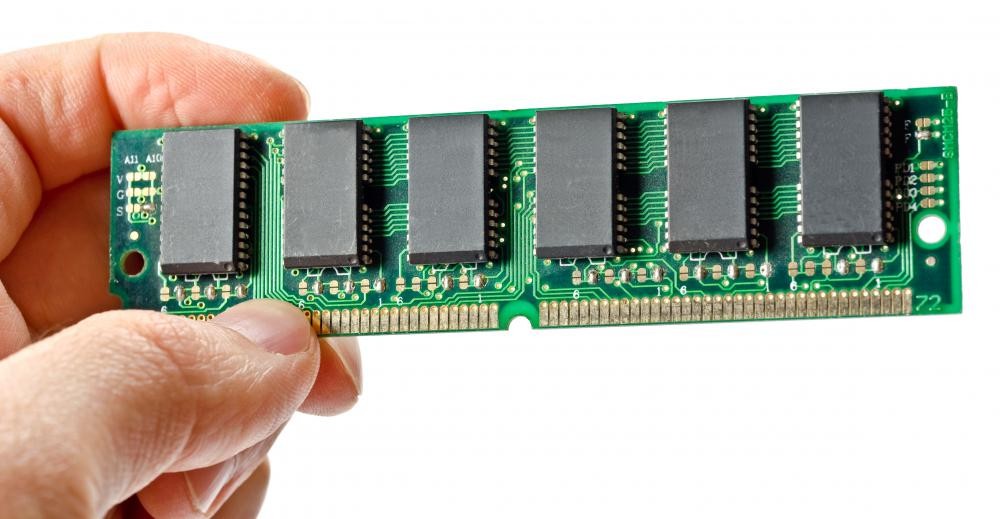
V stolných počítačoch sa bežne používajú väčšie moduly DIMM, v rozšíriteľných notebookoch a časti mini PC menšie SO-DIMM. Nie je to však pravidlo pre úplne každý model. Niektoré zariadenia používajú pamäť prispájkovanú priamo na doske alebo iné modulové riešenie.
Generácia pamäte
DDR3, DDR4 a DDR5 sú odlišné generácie. Líšia sa elektrickými vlastnosťami aj vyhotovením a nemožno ich ľubovoľne zamieňať. DDR5 nezasuniete ako priame vylepšenie do slotu určeného pre DDR4. Potrebnú generáciu musí podporovať základná doska aj procesor.
Novšia generácia prináša iné možnosti rýchlosti a kapacity, no o výkone počítača nerozhoduje iba číslo za DDR. Pri staršom zariadení má zmysel hľadať kompatibilnú pamäť, nie za každú cenu najnovší typ.
Úsporná LPDDR
LPDDR sa používa v telefónoch aj notebookoch a ďalších kompaktných zariadeniach. Často býva prispájkovaná, nie je však určená iba pre mobily. Existujú aj modulové riešenia založené na LPDDR. O možnosti výmeny preto rozhoduje konštrukcia konkrétneho zariadenia, nie samotná skratka.
Rýchlosť a časovanie treba čítať spolu
Pri DDR pamätiach sa prenosová rýchlosť správne uvádza v MT/s, teda v miliónoch prenosov za sekundu. V obchodoch sa niekedy stretnete aj s nepresným označením v MHz. Pamäť DDR prenáša dáta dvakrát za takt: napríklad DDR4-3200 má prenosovú rýchlosť 3 200 MT/s a skutočný takt 1 600 MHz.
Vyššia hodnota môže zvýšiť priepustnosť, ak ju podporuje procesor a základná doska. Rýchlejší modul preto nemusí v každom počítači bežať svojou najvyššou uvádzanou rýchlosťou. Pri osadení viacerých modulov môžu navyše platiť ďalšie obmedzenia.
Časovanie CL, napríklad CL30, vyjadruje určitý počet taktov čakania pri prístupe k dátam. Nie sú to priamo nanosekundy. Na skutočnú dobu čakania vplýva CL aj takt, preto sa nedá bez ďalšieho povedať, že nižšie číslo CL pri inej generácii musí znamenať rýchlejšiu pamäť.
Pre bežný výber má prednosť dostatočná kapacita a kompatibilita. Jemné rozdiely v časovaní riešte až potom. Ak je deklarovaná rýchlosť viazaná na profil XMP alebo EXPO, overte, či ho podporuje vaša zostava; nie každý notebook či firemný počítač takéto nastavenie ponúka.
Čo znamená dvojkanálové zapojenie
Dual-channel znamená, že radič pamäte môže využívať dva pamäťové kanály. Pri vhodnom osadení sa zvýši dostupná priepustnosť. To môže pomôcť aplikáciám aj integrovanej grafike, ktorá používa systémovú pamäť.
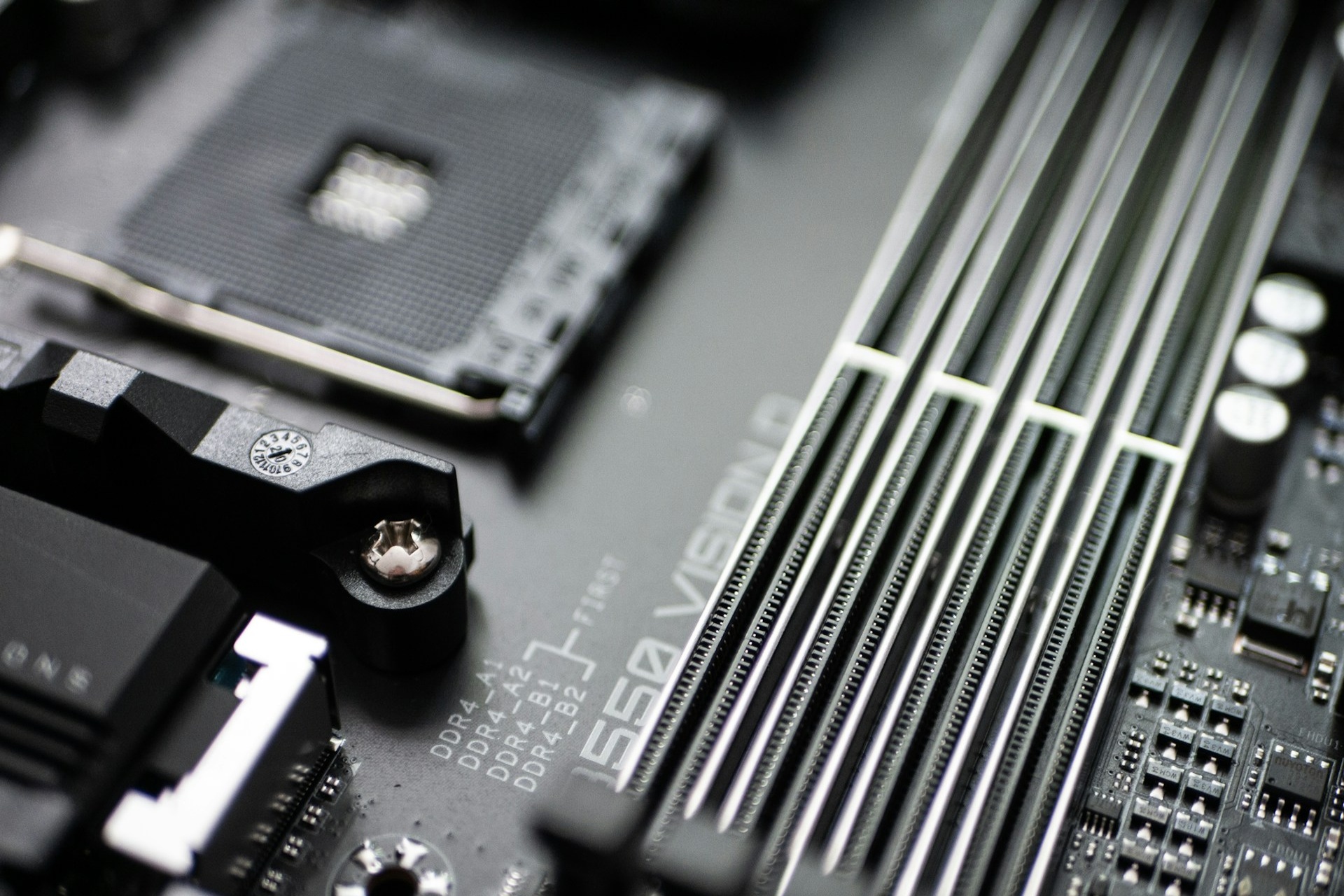
V bežnej zostave s dvoma kanálmi sa často používajú dva kompatibilné moduly. Ak má doska štyri sloty, dva moduly treba osadiť do správnych pozícií podľa návodu, nie automaticky vedľa seba. Samotná existencia štyroch slotov však neznamená, že počítač s jedným modulom vôbec nefunguje.
Kombinovanie rôznych kapacít a rýchlostí môže ovplyvniť režim aj výsledný výkon. Zhodná overená súprava býva jednoduchšou voľbou, no presné pravidlá sa líšia podľa platformy. Vnútorné usporiadanie modulov DDR5 zároveň nemožno zamieňať za osadenie všetkých pamäťových kanálov procesora.
Čo overiť pred objednaním novej pamäte
Správca úloh môže zobraziť kapacitu, rýchlosť aj počet obsadených slotov, neposkytuje však spoľahlivo všetky údaje potrebné na nákup. Dokumentáciu konkrétneho zariadenia nenahradí.
Neprekračujte udávané limity iba na základe domnienky, že ich výrobca zámerne podhodnotil. Rozšírenie mimo doloženej kompatibility môže zlyhať alebo byť nestabilné.
Pred objednaním pamäte si overte tieto body
Rozšírenie má dávať zmysel cenou aj výsledkom
Cenu ovplyvňuje kapacita, generácia, rýchlosť, formát a dostupnosť kompatibilných modulov. Porovnajte cenu potrebnej konfigurácie vrátane prípadnej montáže. Pamäť do staršieho zariadenia nemusí byť najlacnejšia len preto, že ide o staršiu technológiu.
Pri montáži postupujte podľa servisného návodu. Počítač vypnite, odpojte napájanie a s batériou naložte podľa pokynov výrobcu. Chráňte súčiastky pred statickou elektrinou a moduly držte za okraje. Výrez v konektore pomáha s orientáciou, ale nezaručuje, že nesprávny modul nemožno poškodiť násilím.
Modul musí byť správne a úplne usadený podľa typu slotu. Ak niečo nesedí, nepokračujte silou. Pri ťažko prístupnom notebooku alebo neistote je rozumnejšie zveriť výmenu servisu; prispájkovaná pamäť nie je bežné domáce rozšírenie.
Po montáži overte, či systém rozpoznal správnu kapacitu, a skontrolujte stabilitu pri práci. Ak pôvodné spomalenie spôsoboval nedostatok RAM, práca s viacerými aplikáciami by mala byť pohodlnejšia.

Operačné pamäte
Viac priestoru pre rozpracované úlohy
Vyberajte podľa kompatibility zariadenia, požadovanej kapacity a dostupných slotov. Rozšírenie pomáha tam, kde vám pamäť pri práci skutočne chýba.
Pozrieť operačné pamäteĎalší krok
Najprv kompatibilita, potom kapacita a rýchlosť
Pred výberom si pripravte presný model zariadenia a údaje o súčasnej pamäti. Vďaka tomu porovnáte iba moduly, ktoré majú pre vašu zostavu zmysel.

Ďalšie súvisiace články
 Ako zrýchliť Windows: od diagnostiky po rozumný upgrade
Pomalý notebook nemusí hneď potrebovať výmenu.
Prečítať celý článok Ako vybrať stolný počítač: výkon, výbava aj možnosti rozšírenia
Stolný počítač má stále čo ponúknuť.
Prečítať celý článok Ako vybrať herný notebook: výkon, displej aj chladenie
Herný notebook má zvládnuť vaše obľúbené hry a zároveň sa prispôsobiť tomu, ako ho budete používať.
Prečítať celý článok