
Ako vybrať stolný počítač: výkon, výbava aj možnosti rozšírenia
Sprievodca výberom
Ako vybrať stolný počítač: výkon, výbava aj možnosti rozšírenia
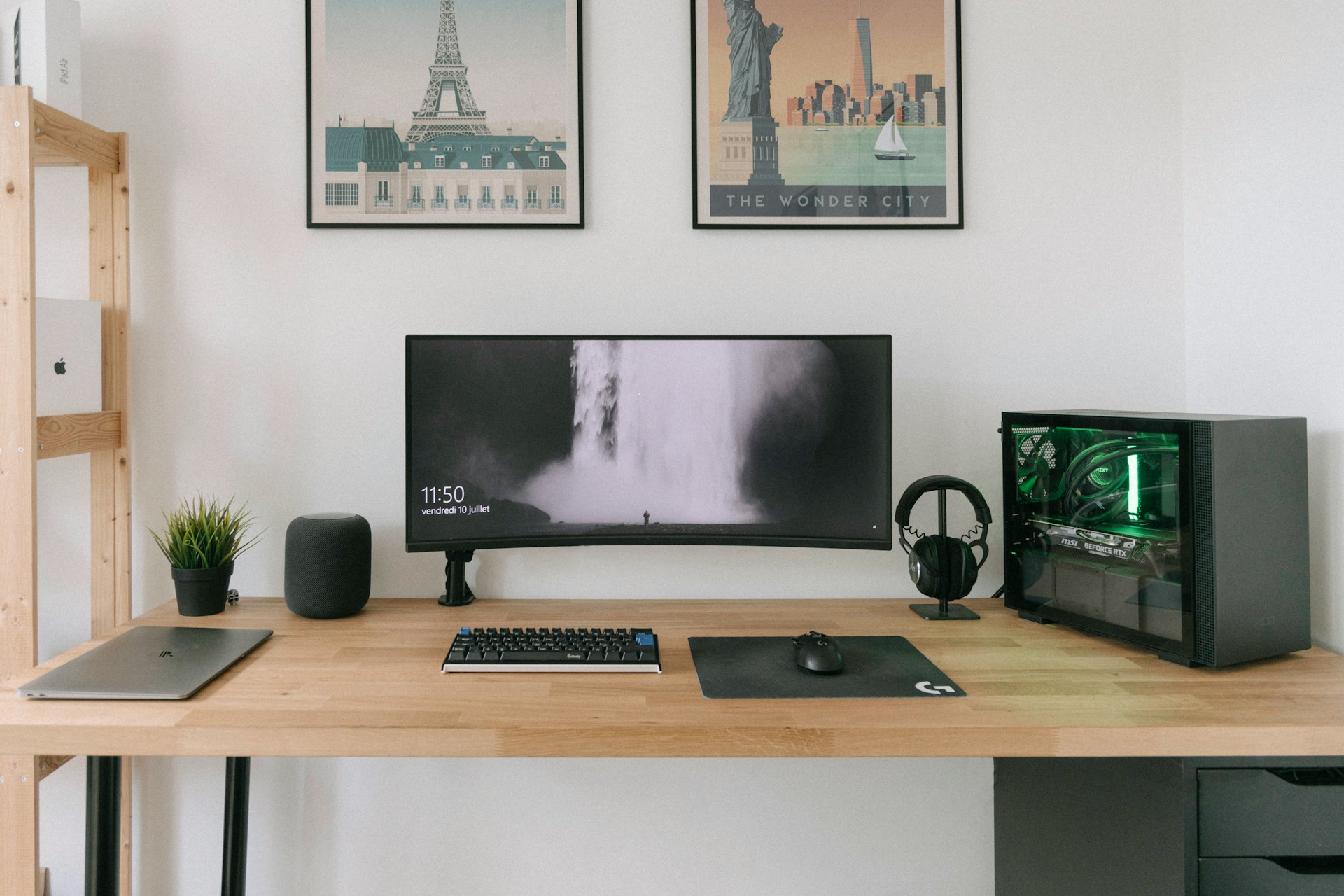
Stolný počítač má stále čo ponúknuť. Pri práci na jednom mieste môže byť pohodlný, výkonný a dobre rozšíriteľný. Pozrime sa, aký typ zostavy zvoliť a ktoré parametre rozhodujú o tom, či vám bude vyhovovať aj po niekoľkých rokoch.
Päť dôvodov, prečo sa oplatí uvažovať o stolnom PC
Notebook má obrazovku, klávesnicu aj batériu v jednom tele a ľahko ho prenesiete. Ak však pracujete prevažne pri jednom stole, tieto výhody nemusíte využívať. Stolný počítač vám umožní zostaviť si pracovné miesto podľa seba.
- Výkon: väčšia skrinka dáva priestor výkonnejším súčiastkam a ich chladeniu. O výsledku však rozhoduje konkrétna zostava, nie samotné označenie stolný PC.
- Možnosti rozšírenia: v bežnej vežovej skrinke sa dajú viaceré diely vymeniť samostatne. Môžete pridať pamäť, väčší disk alebo vhodnú grafiku. Pri kompaktných a firemných zostavách bývajú možnosti užšie.
- Pomer ceny a výkonu: za daný rozpočet môže stolný počítač ponúknuť výhodnú výbavu. Do porovnania s notebookom však započítajte aj monitor, klávesnicu, myš a ďalšie potrebné príslušenstvo.
- Pohodlie pri práci: obrazovku a ovládacie prvky si vyberiete aj rozmiestnite samostatne. To oceníte pri dlhšom písaní, programovaní alebo úprave fotografií.
- Porty a úložisko: vhodná zostava poskytne priestor na viac diskov a pripojenie viacerých zariadení. Počet voľných pozícií a konektorov si vždy overte.
Stolný počítač pritom nemusí byť veľká skriňa pod stolom. Výber zahŕňa aj malé modely a zariadenia, v ktorých je počítač súčasťou obrazovky.
Ak sa často presúvate medzi domovom, kanceláriou a cestami, mobilita notebooku môže byť dôležitejšia než možnosti rozšírenia stolného PC. Batéria umožní pracovať aj bez zásuvky, jej reálna výdrž však závisí od konkrétnej záťaže. Doma môžete notebook doplniť monitorom a klávesnicou; pri stolnom počítači zase získate stále pracovisko pripravené na dlhšiu prácu.
Vežová skrinka, all-in-one alebo mini PC?
| Typ | Čím je praktický | S čím počítať |
|---|---|---|
| Klasický stolný počítač | Samostatná skrinka, väčší výber súčiastok a spravidla najlepšie možnosti rozšírenia. | Potrebuje miesto a samostatný monitor. Kompaktné skrinky môžu obmedziť rozmery grafiky aj ďalších dielov. |
| All-in-one | Počítač je zabudovaný v monitore, na stole tak býva menej káblov. | Displej nemusí byť dotykový. Výkon aj opraviteľnosť závisia od modelu; monitor a počítač nevymeníte tak nezávisle ako pri klasickej zostave. |
| Mini PC | Malé telo sa zmestí aj na stiesnený stôl a ľahšie ho prenesiete. | Na prácu naďalej potrebujete napájanie a obrazovku. Rozšírenie, chladenie a výber grafiky sú často obmedzenejšie. |
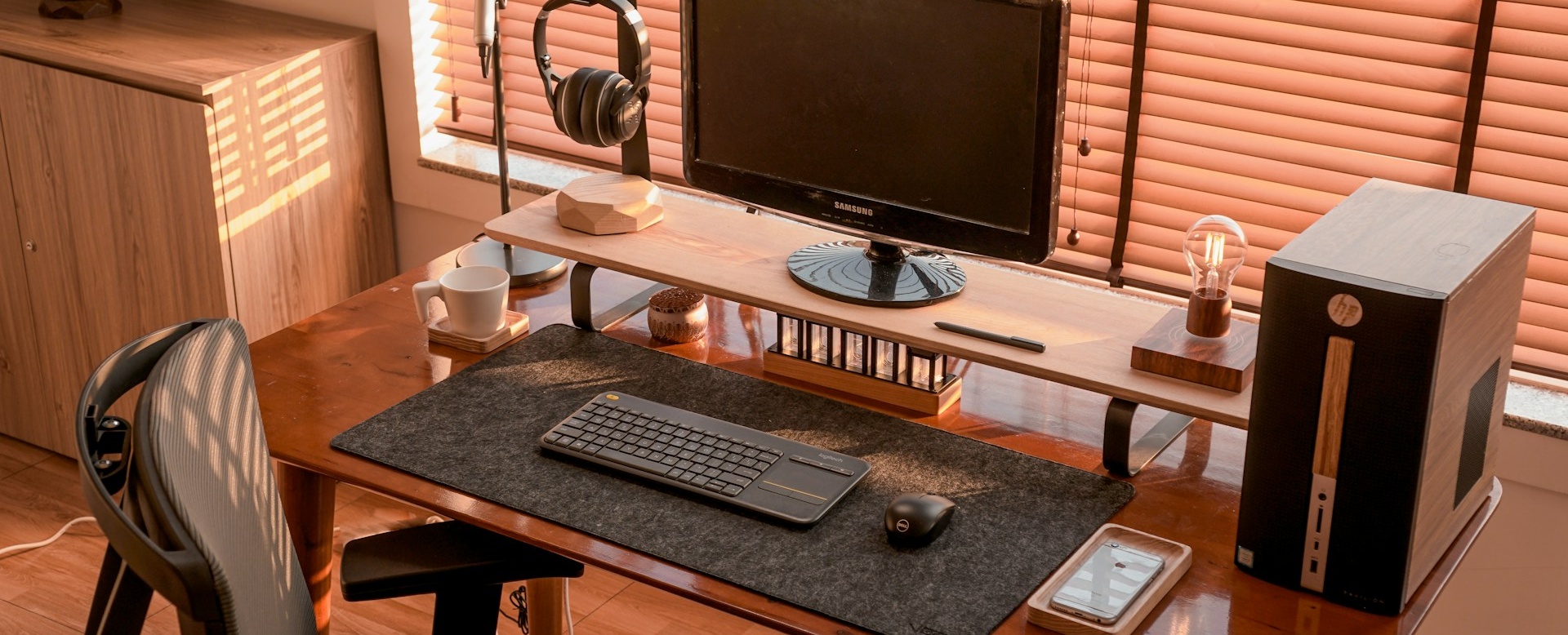
Začnite tým, čo na počítači budete robiť
Do domácnosti
Internet, filmy, videohovory, dokumenty a nenáročné hry zvládne aj rozumne vybraná základná zostava. Oplatí sa SSD a dostatok operačnej pamäte, aby počítač nezdržiaval pri bežných úlohách. Ak už máte monitor alebo tlačiareň, overte ich pripojenie.
Do kancelárie
Pri kancelárskej práci zaváži plynulý chod viacerých programov, tichšia prevádzka, pripojenie potrebného počtu monitorov a vhodný systém. Firemná zostava môže dobre poslúžiť aj doma alebo v škole. Označenie kancelársky neznamená, že na nej nespustíte žiadnu hru; limity určujú konkrétne súčiastky.
Na hranie a tvorbu
Pri hernom počítači vychádzajte z hier, rozlíšenia monitora a požadovanej plynulosti. Pri grafike, strihu videa alebo 3D zase z požiadaviek svojich programov. Drahšia grafická karta nie je automaticky najlepšou investíciou do každej pracovnej zostavy. Výkonné diely môžu zvýšiť aj nároky na chladenie a spotrebu.
Procesor a grafiku posudzujte spolu s celou zostavou
Procesor zabezpečuje výpočty a veľkú časť chodu systému. Pri modeloch Intel aj AMD sledujte presné označenie, generáciu a výkon v aplikáciách, ktoré používate. Samotný počet jadier ani názov produktového radu na porovnanie nestačia. Viac jadier má zmysel pri programoch, ktoré ich dokážu využiť.
Na dokumenty, web a bežné video často postačuje vhodná integrovaná grafika. Pri hrách, 3D alebo práci s efektmi môže byť potrebná samostatná karta. Overte jej výkon, kapacitu grafickej pamäte, podporované funkcie a obrazové výstupy. Väčšie číslo pri pamäti samo osebe neznamená rýchlejšiu kartu.
Výber prispôsobte aj monitoru. Náročná hra vo vysokom rozlíšení kladie na grafiku iné požiadavky než kancelárska práca na rovnakej obrazovke. Pri viacerých monitoroch preverte počet podporovaných displejov a ich rozlíšenie.
Ak plánujete neskoršiu výmenu grafiky, nestačí iba voľný slot na základnej doske. Karta sa musí zmestiť do skrinky, zdroj musí zvládnuť jej nároky a mať vhodné napájacie konektory.
RAM a disk majú odlišnú úlohu
Operačná pamäť pre otvorené aplikácie
RAM dočasne uchováva dáta, s ktorými počítač práve pracuje. Jej nedostatok sa môže prejaviť spomaľovaním pri prepínaní programov alebo pri práci s väčšími súbormi. Na základné použitie môže stačiť 8 GB, pri viacerých otvorených aplikáciách je praktickejších 16 GB. Náročnejšia tvorba, veľké projekty alebo virtuálne stroje môžu vyžadovať 32 GB a viac.
Pred rozšírením zistite typ podporovanej pamäte, maximálnu kapacitu a počet voľných slotov. V niektorých malých počítačoch je pamäť prispájkovaná, takže dodatočné rozšírenie nie je možné.
Úložisko pre systém a súbory
Na disk sa ukladajú programy, fotografie aj dokumenty natrvalo. Pre systém a bežne používané aplikácie sa oplatí SSD, ktoré spravidla výrazne zrýchli ich spúšťanie oproti mechanickému HDD. Kapacitu vyberajte podľa veľkosti súborov a knižnice hier, s rezervou na aktualizácie.
HDD môže doplniť veľké úložisko, externý disk zase poslúžiť na prenos dát alebo ako súčasť zálohovania. Pridaním disku však nezväčšíte RAM. Ak systém pri nedostatku pamäte presúva dáta na disk, nejde o rovnocennú náhradu operačnej pamäte.
Na zdroji a chladení záleží aj bez rekordného výkonu
Zdroj napája všetky súčiastky zostavy. Okrem dostatočného výkonu sú dôležité jeho kvalita, potrebné konektory a vhodnosť pre konkrétne komponenty. Pri výmene grafiky či procesora sa riaďte odporúčaniami výrobcov a nechajte si rezervu na záťaž. Najvyššie číslo vo wattoch samo osebe nie je zárukou kvalitného zdroja.
Pri hotovom počítači by súčiastky mali tvoriť kompatibilný celok. Ak ho chcete neskôr rozšíriť, zistite, či používa štandardný zdroj, základnú dosku a uchytenia. Niektoré značkové zostavy majú špecifické diely, ktoré výmenu sťažujú.
Väčšia skrinka môže poskytnúť lepšie podmienky na chladenie, no aj stolný počítač sa vie prehrievať. Rozhodujú chladiče, ventilátory, prúdenie vzduchu, zaťaženie a čistota. Ani nízku hlučnosť nemožno odvodzovať iba z veľkosti skrinky. Pri dlhom renderovaní alebo nepretržitej prevádzke vyberajte zariadenie vhodné na takúto záťaž.
Spočítajte porty aj vybavenie pracovného stola
- USB: potrebujete dostatok portov na klávesnicu, myš, tlačiareň, kameru aj externé disky. Na často pripájané zariadenia sú praktické konektory vpredu alebo hore na skrinke.
- Obrazové výstupy: HDMI a DisplayPort musia zodpovedať monitoru aj požadovanému režimu. Ak má počítač samostatnú grafiku, monitor spravidla pripájate do jej výstupov.
- USB-C: overte jeho možnosti. Rovnaký tvar môže znamenať odlišnú prenosovú rýchlosť aj podporu obrazu.
- Sieť: na káblové pripojenie hľadajte Ethernet. Wi-Fi a Bluetooth nebývajú súčasťou každej zostavy.
- Zvuk: pri káblových slúchadlách alebo reproduktoroch skontrolujte vhodný zvukový konektor. Overte si aj to, či sú reproduktory vôbec súčasťou vybraného monitora.
Do rozpočtu pripočítajte monitor, klávesnicu, myš a podľa potreby webkameru či reproduktory. Obrazovku umiestnite tak, aby sa vám na ňu pohodlne pozeralo, a nechajte si dostatok miesta na ruky. Rovnaké príslušenstvo môžete doma pripojiť aj k notebooku, ak potrebujete spojiť mobilitu s prácou pri stole.
Vyberajte aj podľa aplikácií a podpory systému
Overte, či je v cene počítača operačný systém a licencia, ktorú potrebujete. Windows, macOS a Linux sa líšia ponukou aplikácií, hier aj podporou príslušenstva. Pri účtovnom programe, školskom softvéri alebo tvorivej aplikácii si dostupnosť potvrďte ešte pred nákupom. Výber systému sa nedá zúžiť na tvrdenie, že jeden je iba na hry a druhý iba na tvorbu.
Pri staršej zostave skontrolujte zostávajúcu softvérovú podporu. Bežná podpora Windows 10 sa skončila 14. októbra 2025. Pre Windows 11 musí konkrétny hardvér spĺňať oficiálne požiadavky; samotná inštalácia systému nie je dôkazom kompatibility. Pri prípadnom programe rozšírených aktualizácií si overte aktuálne podmienky a trvanie podpory.
Repas môže ušetriť rozpočet, údržbu však potrebuje každý počítač
Repasovaný počítač môže byť vhodný do kancelárie aj domácnosti. Porovnajte jeho konfiguráciu, stav a cenu s tým, čo skutočne potrebujete. Pôvodne drahá pracovná zostava nemusí byť automaticky vhodná na dnešné hry.
Prečítajte si popis konkrétneho kusu, uvedené kozmetické nedostatky, príslušenstvo a podmienky záruky. Repasovanie neznamená, že sú všetky diely nové alebo že pri každom výrobku dostanete fotografie každého škrabanca. Pri nejasnosti si stav a výbavu nechajte upresniť.
Počítaču nechajte voľné vetracie otvory a pravidelne odstraňujte prach z jeho okolia. Vnútorné čistenie robte podľa pokynov výrobcu, pri vypnutom a odpojenom zariadení; ak si netrúfate, obráťte sa na servis. Napájací zdroj sami nerozoberajte. Dôležité súbory pravidelne zálohujte bez ohľadu na vek zostavy.

Pracovná zostava môže dostať druhú šancu
Pri repase porovnajte presnú konfiguráciu, možnosti rozšírenia a podporovaný systém. Starší firemný počítač môže dobre poslúžiť pri každodennej práci.
Pozrieť repasované počítačeĎalší krok
Nájdite zostavu pre svoj pracovný stôl
Porovnajte stolné počítače podľa svojich aplikácií, priestoru a rozpočtu. Nezabudnite na monitor, potrebné porty a možnosti budúceho rozšírenia.
Ďalšie súvisiace články
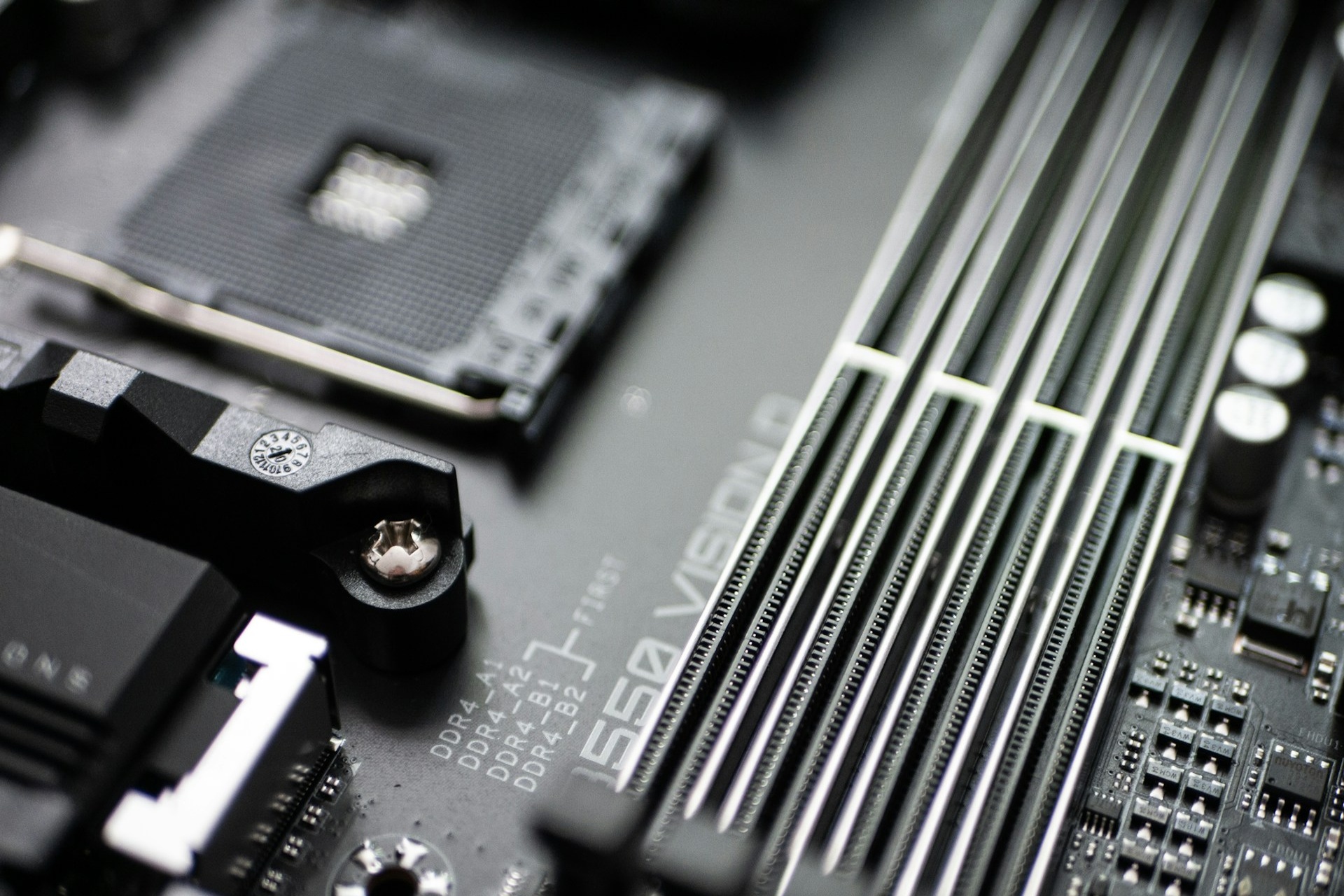 Čo je operačná pamäť RAM a koľko jej potrebujete?
RAM ovplyvňuje, ako pohodlne môžete pracovať s viacerými aplikáciami naraz.
Prečítať celý článok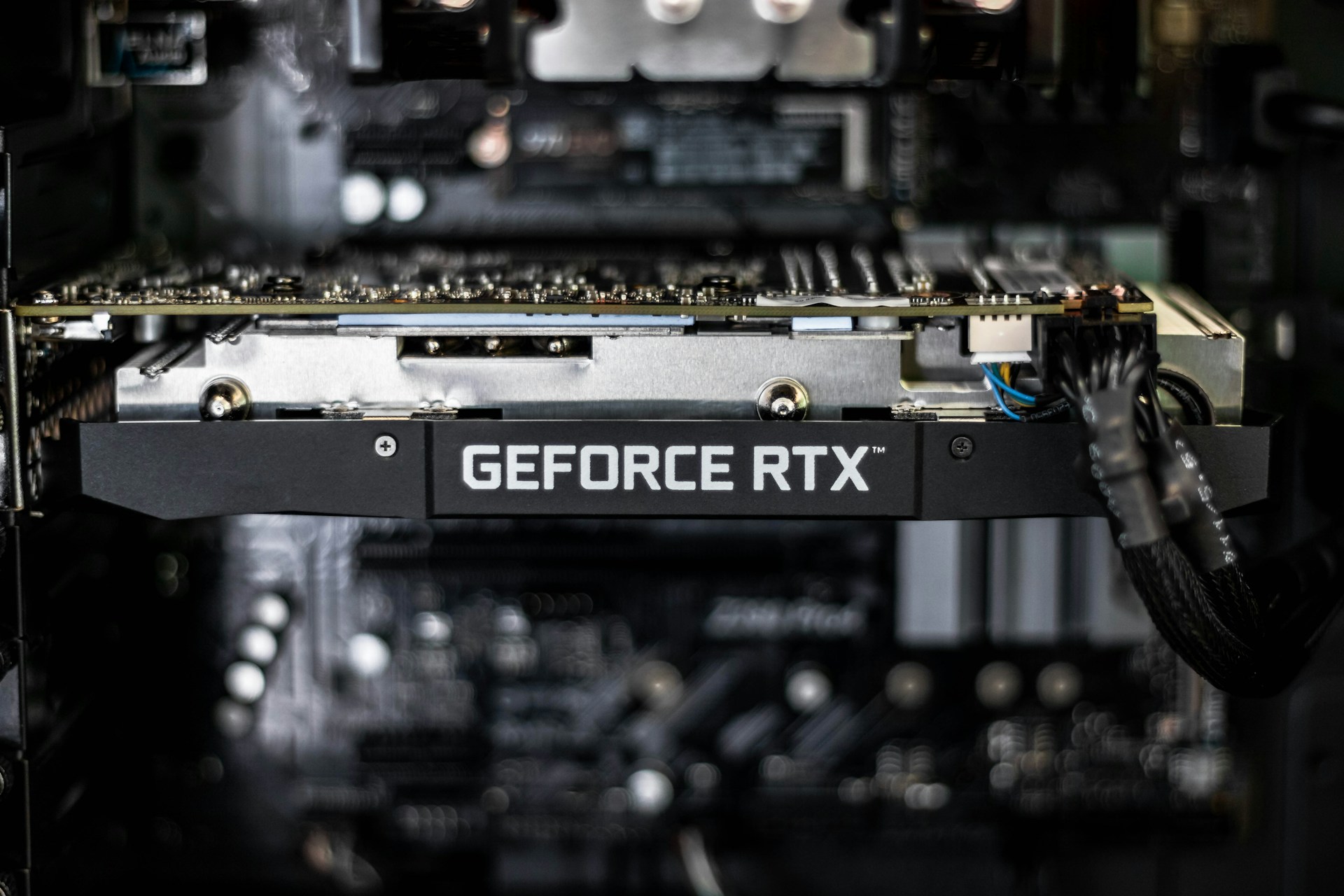 Ako vybrať grafickú kartu na hry aj prácu
Pri grafickej karte nestačí porovnať cenu a počet gigabajtov.
Prečítať celý článok Ako zrýchliť Windows: od diagnostiky po rozumný upgrade
Pomalý notebook nemusí hneď potrebovať výmenu.
Prečítať celý článok